
Ngoài những phiên bản Office 2010, 2016 hoặc 2019 thì Microsoft còn tung ra thị trường một phiên bản đặc biệt hơn, đó chính là Office 365. Vậy Office 365 là gì? Có gì đặc biệt hơn so với những phiên bản Office truyền thống và tải Office 365 như thế nào? Hãy cùng thuthuatit.com tìm hiểu ngay hôm nay nhé!
Office 365 là gì?
Office 365 là phiên bản nâng cấp của bộ Office truyền thống, được tích hợp công nghệ điện toán đám mây hiện đại. Nhờ đó, người dùng có thể làm việc với Office trên laptop, máy tính để bàn, máy tính bảng hay điện thoại smartphone,… và toàn bộ dữ liệu sẽ được đồng bộ theo thời gian thực giữa các thiết bị.
Cấu hình bắt buộc để cài Office 365
Cấu hình tối thiểu để cài đặt Office 365:
- Hệ điều hành: Windows 8, 8.1 hoặc Windows 10
- CPU: Tối thiểu 1.6GHz
- RAM: Ít nhất 2GB (bản 32bit) và 4GB (bản 64bit)
- Ổ cứng: Tối thiểu 10GB trống
- Độ phân giải màn hình: Tối thiểu 1280 x 768
Link tải Microsoft 365 Full Miễn Phí
Link Download Office 365 siêu tốc – 100% tải thành công (Đã test nhiều lần)
Link tải Google Drive

Link tải Fshare

Hướng dẫn các bước cài đặt Office 365
Để tải và cài đặt Microsoft Office 365 các bạn thực hiện theo thứ tự sau:
Bước 1: Tải file cài đặt theo link bên trên và tiến hành giải nén.
Bước 2: Click vào file Setup như trong hình để bắt đầu cài đặt.
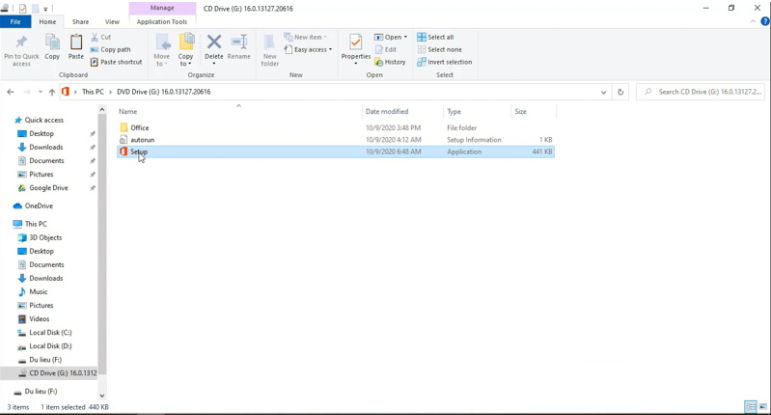
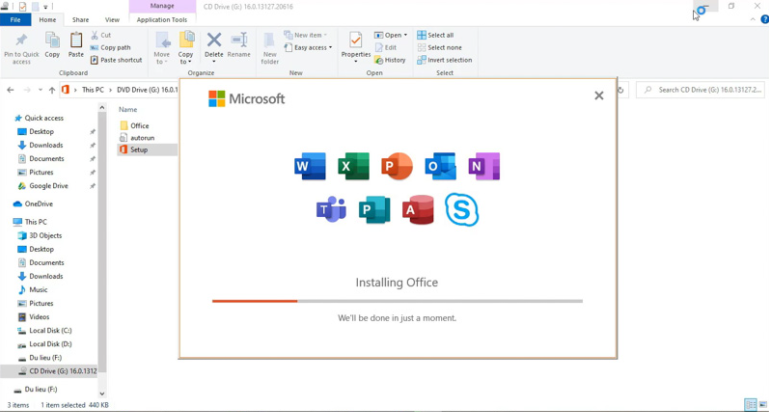
Đợi một lúc để quá trình cài đặt diễn ra tự động.
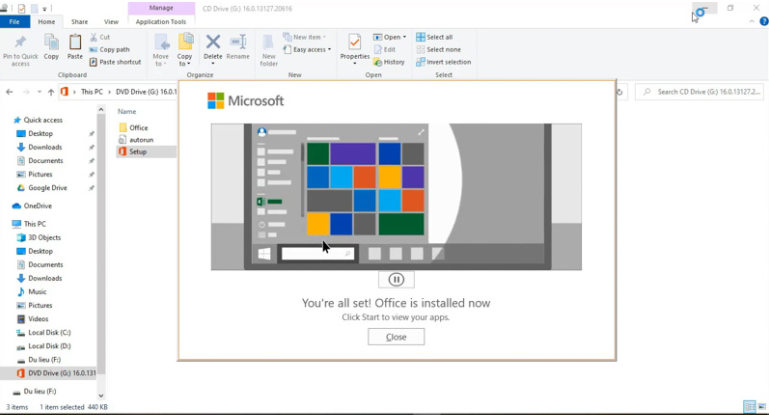
Bước 3: Khi màn hình thông báo Hoàn thành xuất hiện, nhấn Close để kết thúc quá trình cài đặt.
Cách kích hoạt Office 365
Bước 1: Mở một ứng dụng bất kỳ trong bộ Office 365 (ví dụ Word, Excel hoặc PowerPoint).
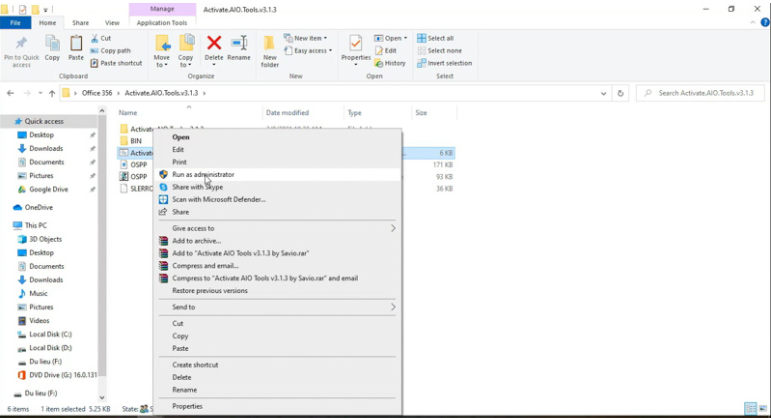
Bước 2: Truy cập vào File > Account (Tài khoản) để xem trạng thái kích hoạt.
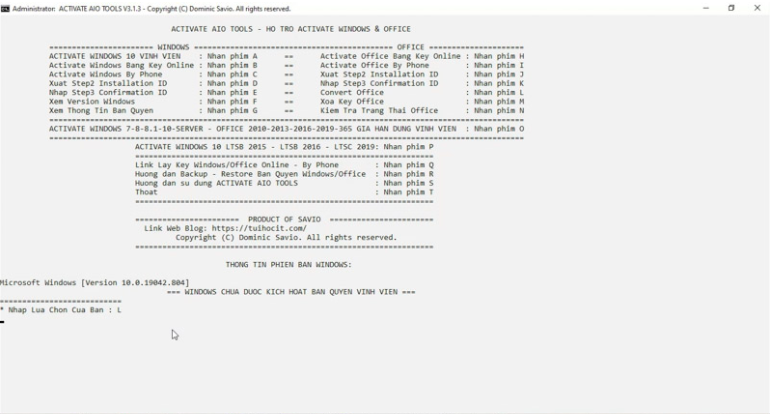
Bước 3: Nếu Office chưa được kích hoạt, nhấn vào mục Change Product Key hoặc Activate Office.
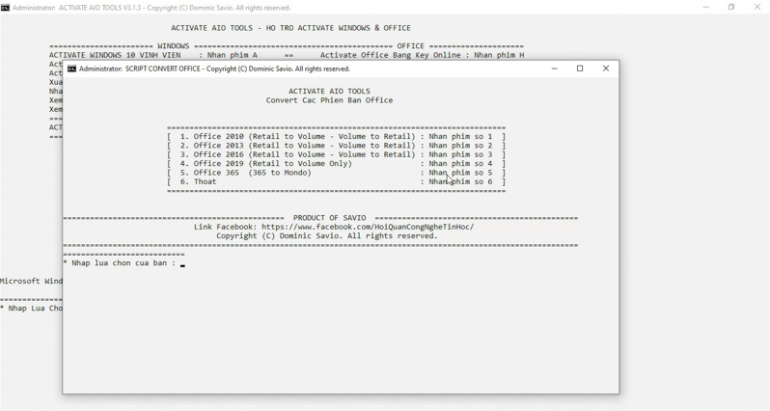
Bước 4: Nhập Product Key hợp lệ (được mua từ Microsoft hoặc nhà phân phối uy tín), sau đó làm theo hướng dẫn trên màn hình để hoàn tất kích hoạt.
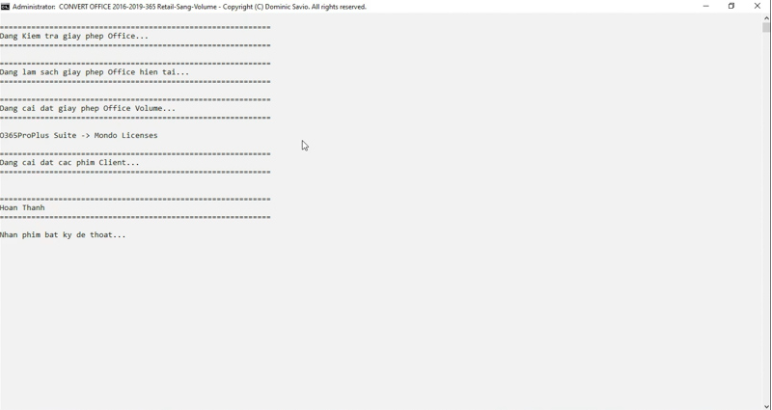
Bước 5: Nếu bạn sử dụng gói Microsoft 365 bản thuê bao, hãy đăng nhập bằng tài khoản Microsoft đã mua bản quyền. Hệ thống sẽ tự động nhận diện và kích hoạt.
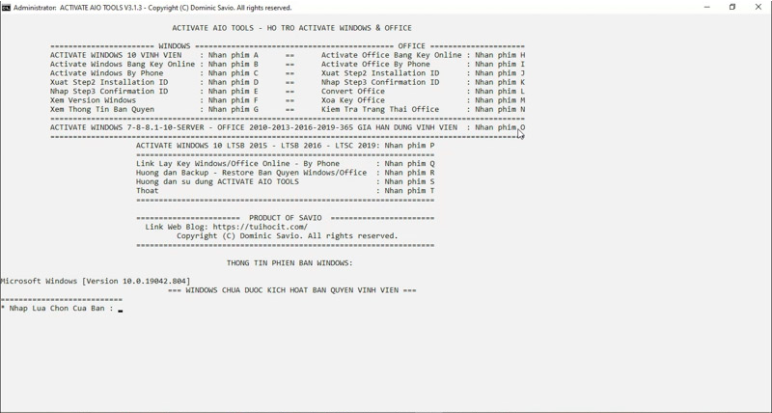
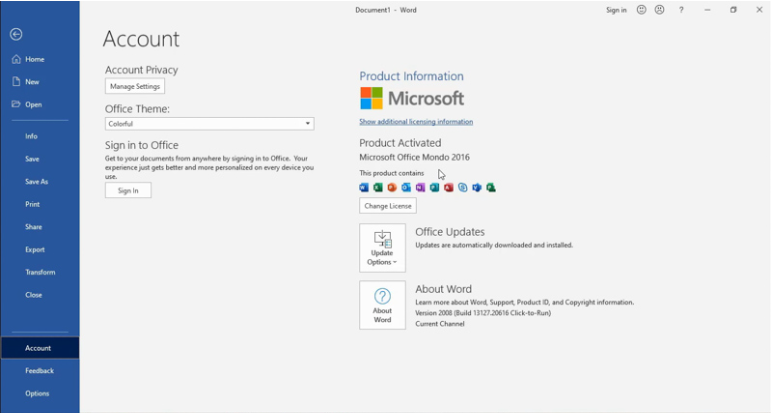
Bước 6: Sau khi kích hoạt, quay lại mục File > Account để kiểm tra. Trạng thái bản quyền sẽ hiển thị Product Activated hoặc Subscription Product – Microsoft 365.
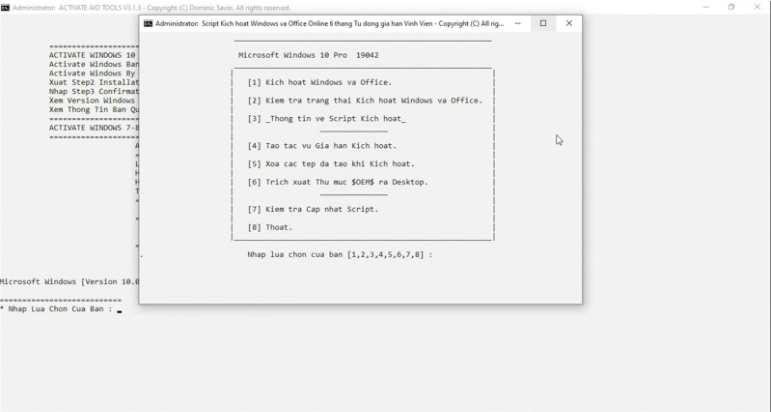
Bước 7: Khởi động lại ứng dụng Office để mọi thay đổi được áp dụng hoàn toàn.
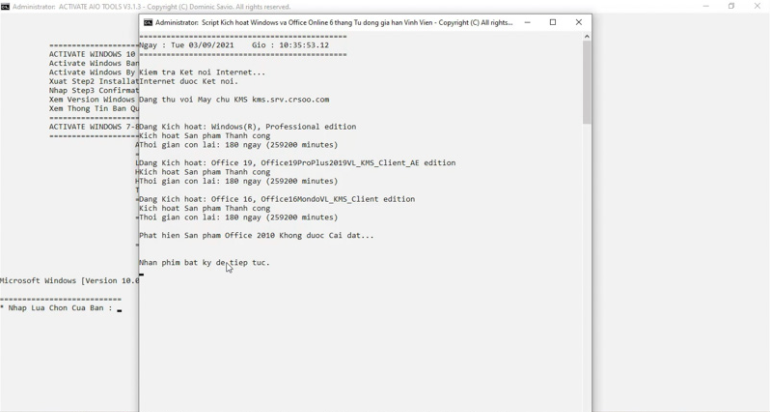
Bước 8: Hoàn tất. Từ giờ bạn có thể sử dụng đầy đủ các tính năng của Office 365 với bản quyền hợp lệ.
Ưu điểm của Office 365
Microsoft Office 365 cho phép người dùng truy cập tài liệu và làm việc từ bất cứ đâu, bất cứ lúc nào, trên mọi thiết bị như máy tính, máy tính bảng và điện thoại thông minh, mang lại sự linh hoạt tối đa cho cá nhân và doanh nghiệp.
Sổ tay điện tử OneNote trong Office 365 giúp giáo viên và người dùng dễ dàng tổ chức, lưu trữ và chia sẻ tài liệu giảng dạy hoặc ghi chú học tập với đồng nghiệp, học sinh, sinh viên.
Office 365 cung cấp một hệ sinh thái giải pháp toàn diện cho tổ chức: email, họp trực tuyến, đồng bộ – chia sẻ tài liệu, mạng xã hội nội bộ để trao đổi kiến thức và ý tưởng mới.
Bạn có thể thiết lập lớp học cộng tác, kết nối với cộng đồng chuyên gia và giao tiếp với nhân sự toàn trường nhờ sức mạnh của OneDrive, Teams, Skype và nhiều ứng dụng khác – tất cả trong một nền tảng Office 365 thống nhất.
Trên đây là thông tin tổng quan về Office 365 cũng như cách tải và cài đặt Microsoft Office 365. Nếu gặp bất kỳ khó khăn nào trong quá trình cài đặt hoặc kích hoạt, hãy để lại bình luận bên dưới để thuthuatit.com hỗ trợ bạn nhé! Chúc các bạn thành công.