
Với những ai đang công tác trong lĩnh vực thiết kế đồ họa kỹ thuật, AutoCAD chắc chắn là công cụ chẳng thể thiếu. Một tin vui cho cả nhà là AutoDesk đã chính thức tung ra bản cập nhật 2022 vào tháng 3 vừa qua sở hữu hàng loạt cải tiến đáng giá, thu hút sự quan tâm của đông đảo người dùng.
Trong bài viết này, chúng tôi sẽ tổng hợp tới các bạn các chức năng mạnh mẽ nhất của AutoCAD 2022, đồng thời hướng dẫn quy trình cài đặt full bản quyền một cách cụ thể nhất. Mời mọi người cùng tham khảo nhé.
Link tải AutoCAD 2022 miễn phí
Link Google Drive

Link Google Drive

Phần mềm AutoCAD 2022 mang lại điều gì mới mẻ?
Chính thức ra mắt ngày 23/03/2021, phiên bản 2022 mau chóng gây ấn tượng với cộng đồng nhờ những nâng cấp đắt giá. Dưới đây là danh sách các tính năng ưu việt vừa được bổ sung trên AutoCAD 2022.
Trace Feature: Ghi chú, chỉnh sửa an toàn trên bản vẽ
Điểm sáng của CAD 2022 là tính năng Trace, giúp việc cộng tác giữa những cộng sự trong cùng một team trở nên mượt mà và hiệu quả hơn.
Trace cho phép người dùng note lại những ý kiến phản hồi trên bản vẽ mà không làm ảnh hưởng tới file gốc. Nhờ đó, người trưởng nhóm có thể xem xét các góp ý này và từ đó đưa ra quyết định có thực hiện chỉnh sửa theo hay không.
Share Feature: Chia sẻ an toàn dữ liệu kỹ thuật
Khác với những bản tiền nhiệm, tính năng Share trên CAD 2022 cam kết đem lại cho bạn sự bảo mật tuyệt đối khi gửi bản vẽ đi.
Công cụ này sẽ tạo ra một bản copy thay vì gửi trực tiếp bản gốc. Với nhiều mức độ phân quyền khác nhau mà người chủ sở hữu có thể cài đặt, cho phép người nhận chỉ được xem hoặc được phép chỉnh sửa.
Count Feature: Đếm tự động và giảm thiểu lỗi
Ai cũng biết rằng, trong lúc làm việc với AutoCAD thì việc đếm số lượng block/đối tượng trong một bản vẽ là công đoạn tốn công sức và dễ nhầm lẫn nhất.
Có vẻ như hãng phần mềm đã lắng nghe nỗi niềm đó của người dùng khi ở bản 2022, Autodesk đã tích hợp tính năng Count. Công cụ này tự động hóa việc thống kê những khối block hoặc các hình học một cách chuẩn xác và tốc độ.
Nhờ vậy, bạn sẽ giảm bớt được rất nhiều thời giờ cho việc đếm thủ công mà không cần lo âu. Tính năng này được xem là 1 bước đột phá của AutoCAD trong việc tối ưu hóa hiệu suất cho designer.
Push to AutoDesk Docs: Xuất file trực tiếp lên AutoDesk Docs
Trước kia khi sử dụng AutoCAD, bạn phải xuất file ra PDF, sau đó upload lên Cloud để có thể xem trên hệ thống Autodesk Construction Cloud.
Tuy nhiên, bản 2022 đã loại bỏ những thao tác thủ công rắc rối này. Quy trình này bây giờ hoàn toàn tự động, và bạn có thể xem ngay những bản vẽ trên AutoDesk Docs thông qua AutoCAD Web App.
Floating Windows: Tách cửa sổ để làm việc đa nhiệm
Tính năng mới này cho phép người dùng kéo thả và đổi kích thước những tab bản vẽ. Những cửa sổ này vẫn sở hữu đầy đủ những công cụ và có thể đặt cạnh nhau hoặc trên nhiều màn hình khác nhau. Floating Windows giúp cho bạn xem và chỉnh sửa cùng lúc nhiều file thiết kế trên cùng 1 phần mềm đang chạy.
Tối ưu hóa hiệu suất khi vận hành
Và chắc chắn, không thể bỏ qua những nâng cấp về mặt hiệu năng của toàn bộ hệ thống. Bản 2022 cài đặt tốc độ hơn, đặc biệt bạn có thể thao tác ngay cả trong lúc phần mềm đang được cài đặt.
Bên cạnh đó, khả năng xử lý đồ họa cũng mượt mà hơn. Tab Start cũng được làm mới giúp người dùng dễ dàng hơn khi truy cập dữ liệu và kết nối vào các tài nguyên hữu ích ngay từ màn hình chào.
Cấu hình yêu cầu để chạy tốt AutoCAD 2022
Bản CAD 2022 tuy được tối ưu, nhưng chỉ có thể hoạt động trên nền tảng Windows 10 64bit. Để chắc chắn bạn có thể vận hành phần mềm trơn tru, hãy tham khảo cấu hình tối thiểu sau:
- Hệ điều hành: Windows 10 (chỉ bản 64-bit, version 1909 trở lên)
- Vi xử lý: 2.5 – 2.9 GHz (khuyên dùng 3+ GHz)
- Bộ nhớ RAM: 8GB (khuyên dùng 16GB)
- Dung lượng ổ cứng trống: Tối thiểu 10GB
- Độ phân giải màn hình: 1920 x 1080 với True Color hoặc cao hơn.
- Card màn hình: 1GB GPU với băng thông 29GB/s, tương thích DirectX 11.
- Nền tảng .NET Framework phiên bản 4.8 trở lên.
Quy trình cài đặt chi tiết AutoCAD 2022
Khi đã tải file cài đặt về máy, bạn thực hiện theo các bước hướng dẫn bên dưới. Lưu ý nhỏ là vì đây là bản đã kích hoạt sẵn (repack), bạn nên tắt tạm thời các chương trình diệt virus trước khi cài đặt để đảm bảo thành công nhé!
+ Bước 1: Thực hiện giải nén file vừa tải về.
Bước 2: Vào thư mục đã giải nén, tìm đến file AutoDesk AutoCAD 2022 x64 và chạy file Setup.exe để khởi động trình cài đặt.
Nhấn Next. Chọn ngôn ngữ cài đặt (thường là tiếng Anh) rồi nhấn Next lần nữa.
Giao diện cài đặt đang khởi chạy.
+ Bước 3: Màn hình điều khoản xuất hiện. Bạn tích vào ô I agree to the Terms of Use để đồng ý, sau đó bấm Next.
Bước 4: Chọn vị trí cài đặt phần mềm. Tốt nhất bạn nên để mặc định là:
C:\Program Files\AutoDesk.
Nhấn Next để sang bước tiếp theo.
+ Bước 5: Ở bước này, bạn chỉ cần nhấn nút Install để bắt đầu quá trình cài đặt tự động. Nhờ những cải tiến mới, việc cài đặt sẽ diễn ra nhanh hơn đáng kể.
Khi có thông báo cài đặt hoàn tất. Nhấn Finish để kết thúc.
Vậy là xong, bạn có thể tắt cửa sổ cài đặt. Bây giờ chỉ cần mở biểu tượng AutoCAD 2022 ngoài Desktop và trải nghiệm phần mềm ngay lập tức.
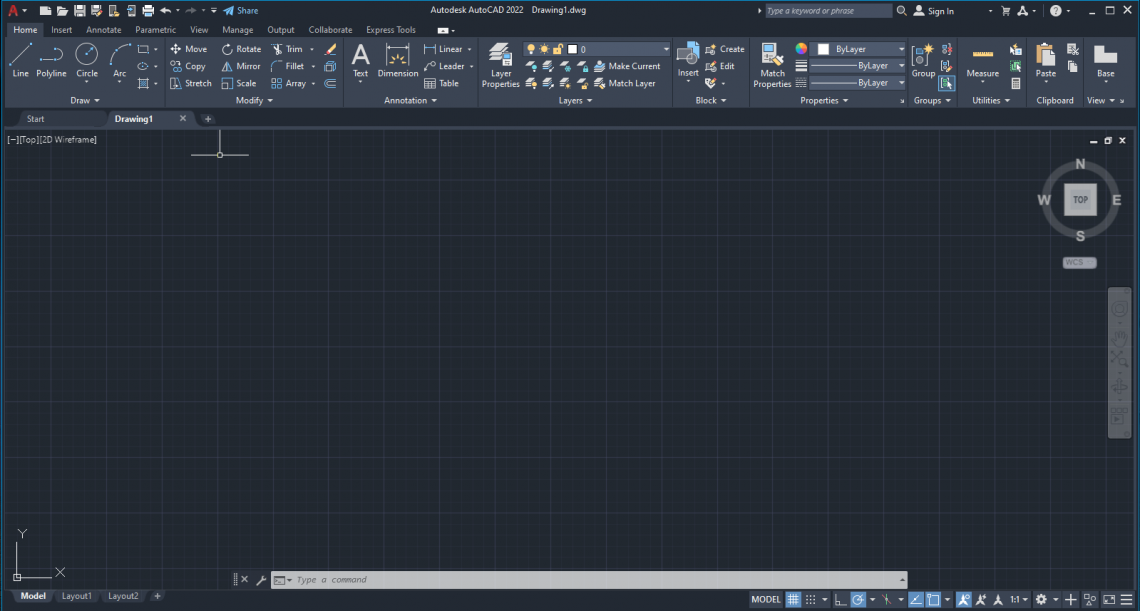
Trên đây là toàn bộ hướng dẫn tải và cài đặt AutoCAD 2022. Chúc các bạn thực hiện thành công và có những trải nghiệm tuyệt vời, hiệu quả với công cụ thiết kế mạnh mẽ này!