
Dưới đây là nội dung đã được viết lại, lời văn trau chuốt hơn nhưng vẫn giữ nguyên tuyệt đối cấu trúc HTML (format, hình ảnh, link, ID, class) như yêu cầu của bạn:
Trong những tình huống trớ trêu khi chiếc MacBook gặp sự cố hệ điều hành cần cài lại, nhưng bạn lại không có sẵn một chiếc máy Mac khác để làm bộ cài, thì hôm nay ThuthuatIT sẽ chia sẻ giải pháp cứu cánh: tạo usb cài macOS ngay trên nền tảng Windows.
Với hướng dẫn dưới đây, bạn hoàn toàn có thể tạo usb cài macOS trên Windows hỗ trợ đa dạng các phiên bản mà ThuthuatIT đã tổng hợp link tải phía dưới.
Công tác chuẩn bị
Để quy trình tạo USB cài macOS bằng Windows diễn ra suôn sẻ, bạn cần chuẩn bị sẵn các công cụ sau:
- Một chiếc USB có dung lượng tối thiểu 8GB. Đặc biệt, nếu bạn định cài phiên bản Catalina trở lên, hãy dùng USB dung lượng 16GB.
ThuthuatIT sẽ giới thiệu 2 phương pháp tạo USB cài macOS trên Windows thông dụng nhất:
Sử dụng phần mềm TransMac
-> Link tải về: https://www.acutesystems.com/scrtm.htm
Sử dụng công cụ balenaEtcher
-> Link tải về: https://www.balena.io/etcher
Lưu ý: TransMac thường hoạt động ổn định hơn với các file DMG nên chúng tôi khuyến khích bạn ưu tiên cách này.
- File bộ cài macOS (đuôi .dmg) mà bạn muốn nạp vào USB
Tại đây, Thuthatvang đã tổng hợp sẵn 5 phiên bản macOS phổ biến từ High Sierra đến Monterey:
- macOS High Sierra:
- macOS Mojave:
- macOS Catalina:
- macOS BigSur:
- macOS Monterey:
Tham khảo thêm: Cách tạo bộ cài macOS chuẩn trên MacBook
Lưu ý quan trọng: Hãy tải đúng bộ cài từ các nguồn uy tín hoặc link trên. File bộ cài bị lỗi là nguyên nhân hàng đầu khiến USB không thể khởi động (boot) được.
Hướng dẫn Format USB trên Windows
Để làm sạch USB trước khi nạp dữ liệu, bạn kết nối USB vào máy tính.
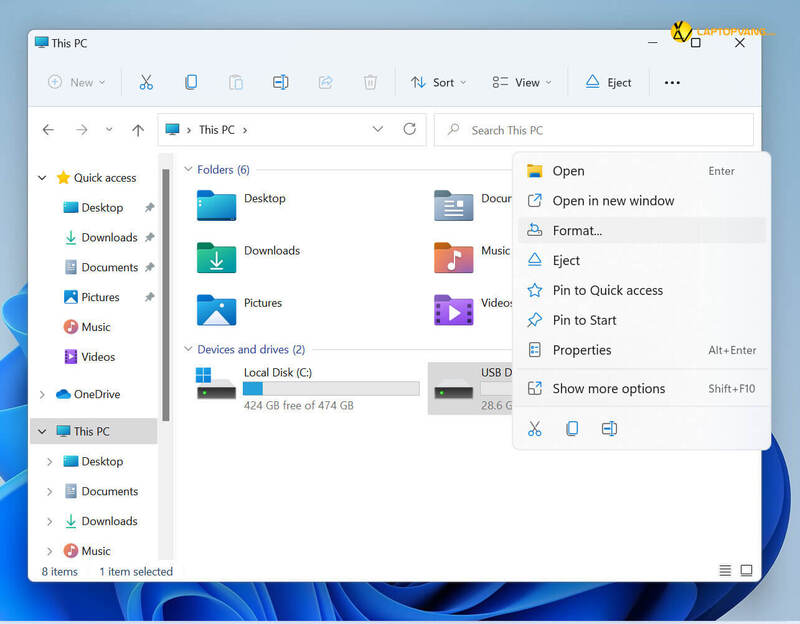
Truy cập This PC -> Nhấp chuột phải vào ổ USB của bạn -> Chọn Format
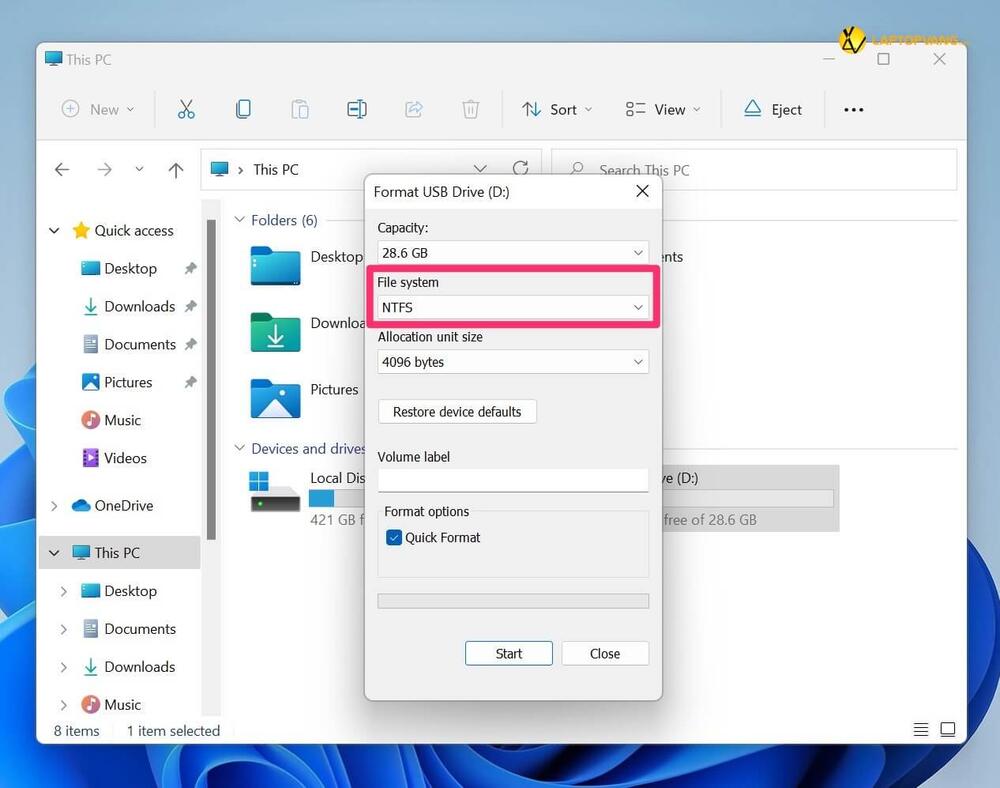
Tại bảng hiện ra, bạn chọn định dạng (File system) là NTFS và nhấn Start để bắt đầu quá trình Format.
Tiến hành tạo bộ cài macOS
Cách 1: Sử dụng phần mềm balenaEtcher
Trước tiên, bạn cần tải công cụ balenaEtcher về máy. Cài đặt rất đơn giản, bạn chỉ cần mở file lên và nhấn Next liên tục.
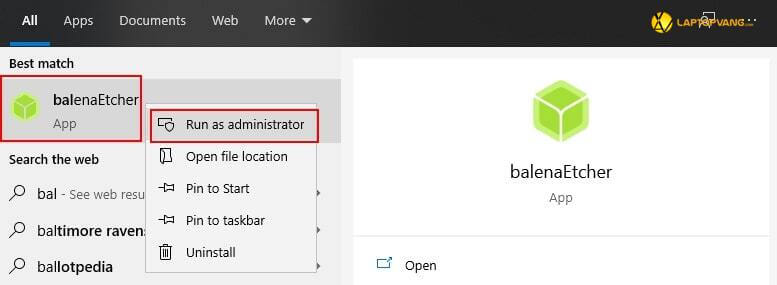
Cài đặt xong, hãy vào Menu Start, tìm biểu tượng balenaEtcher > chuột phải và chọn Run as administrator để chạy với quyền quản trị.
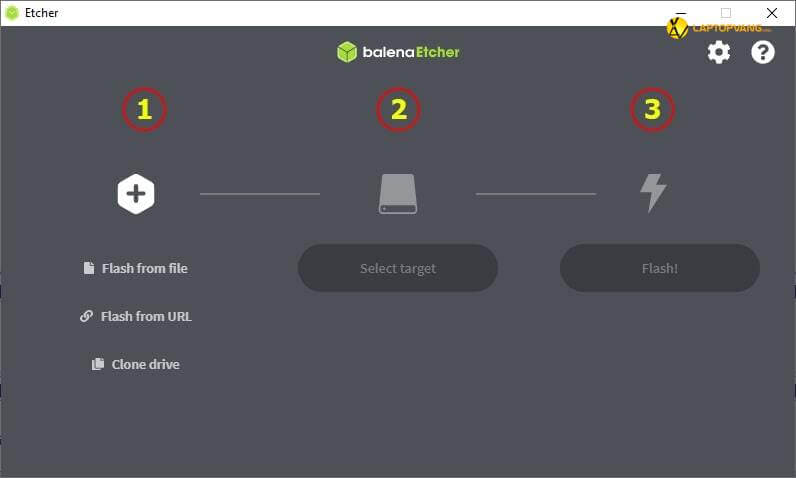
Giao diện Etcher rất trực quan với 3 bước thực hiện:
- Chọn File nguồn (Flash from file)
- Chọn USB đích (Select target)
- Bấm nút Flash!
Hình ảnh minh họa sau khi bạn đã chọn xong File và USB:
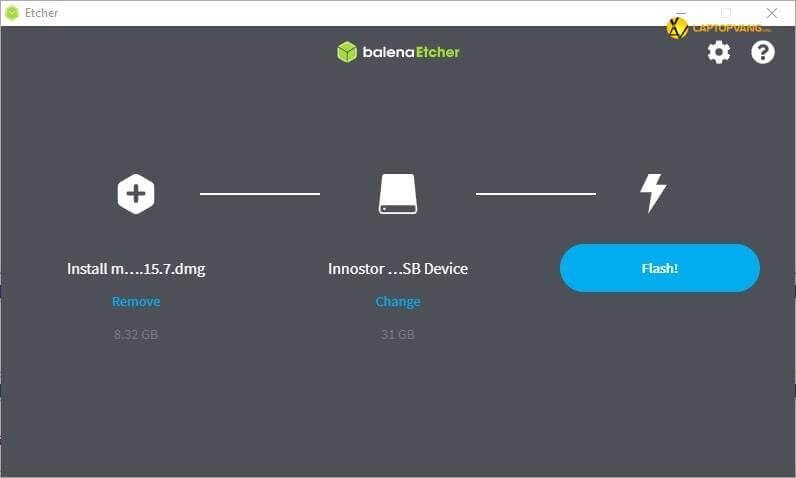
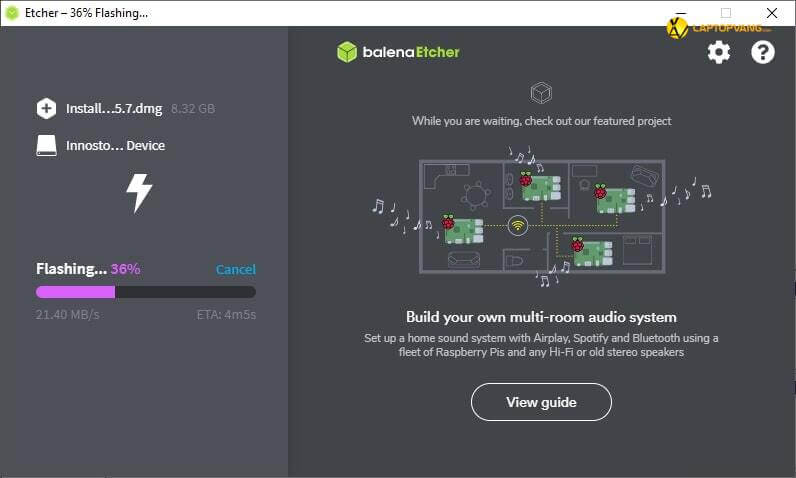
Việc còn lại là bấm Flash và chờ đợi.
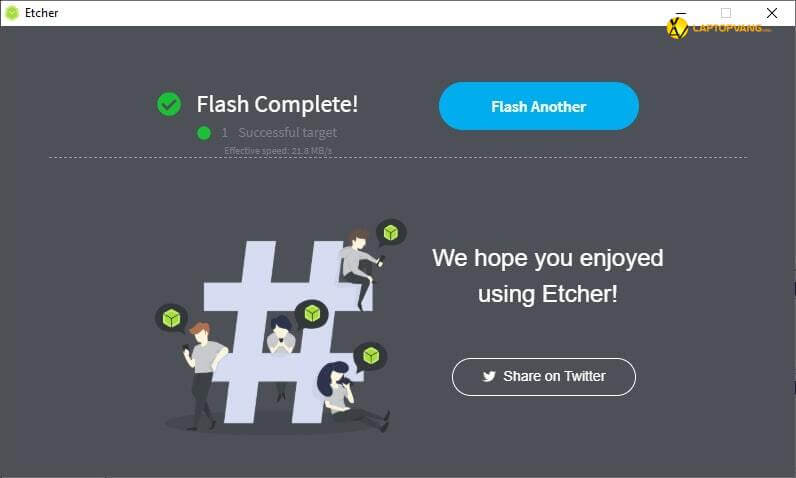
Khi màn hình hiển thị thông báo thành công như trên, bạn có thể rút USB và bắt đầu cài đặt lại cho máy Mac của mình.
Cách 2: Sử dụng TransMac (Phương pháp khuyên dùng)
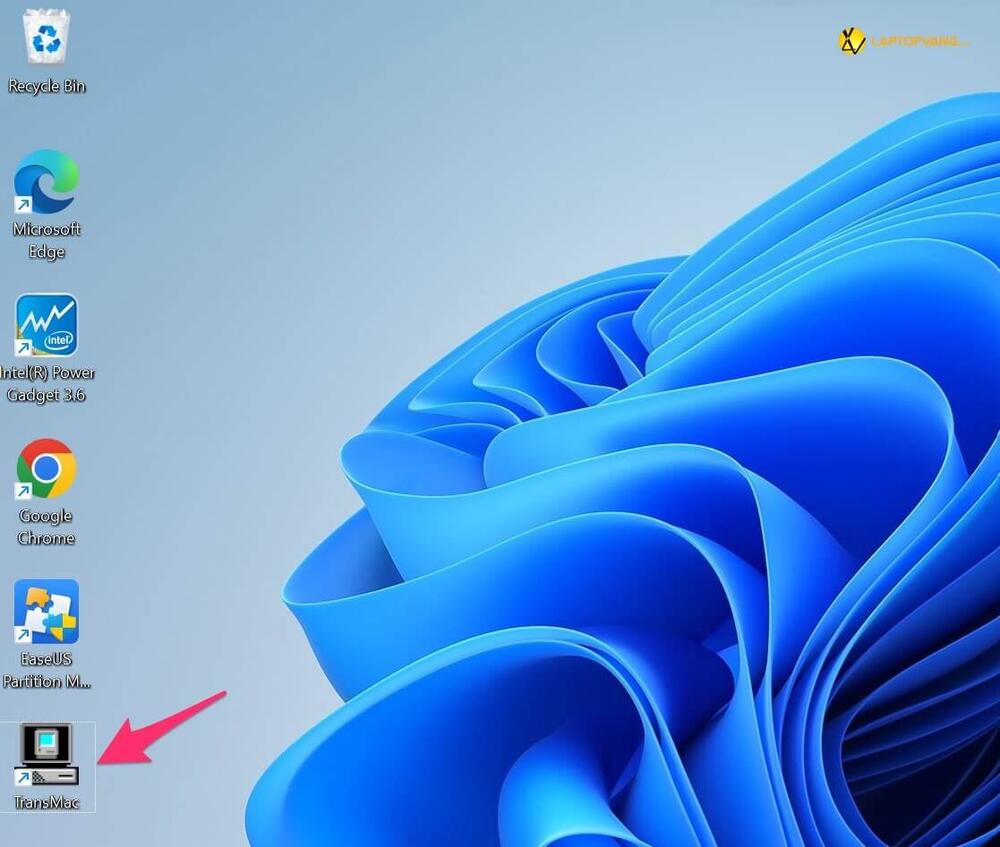
Việc cài đặt TransMac rất nhanh, bạn chỉ cần giải nén file tải về, chạy File Setup và nhấn Next là xong. Biểu tượng ứng dụng sẽ xuất hiện ngoài màn hình Desktop.
Các bước tạo USB Boot macOS bằng TransMac:
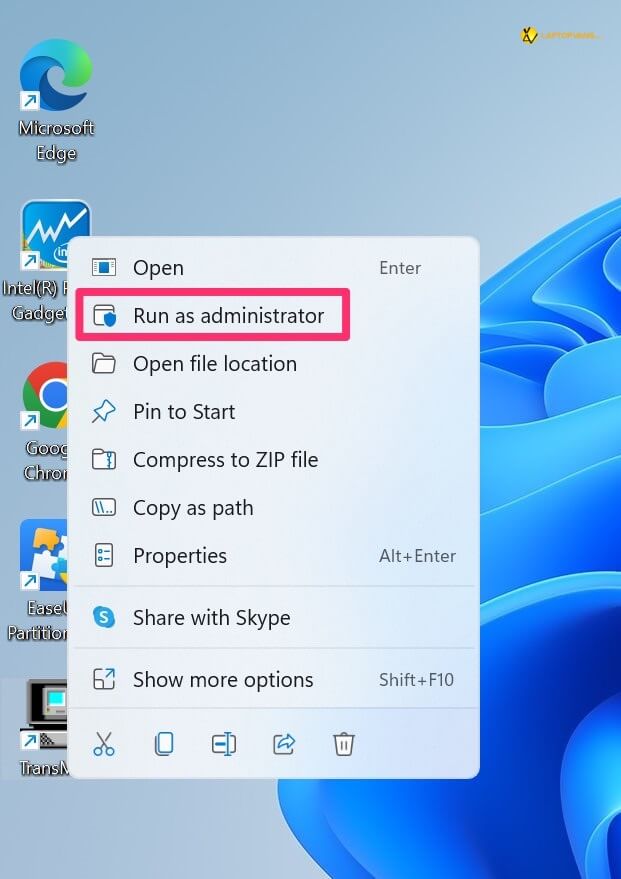
Đầu tiên, khởi chạy TransMac với quyền quản trị viên (chuột phải chọn Run as administrator).
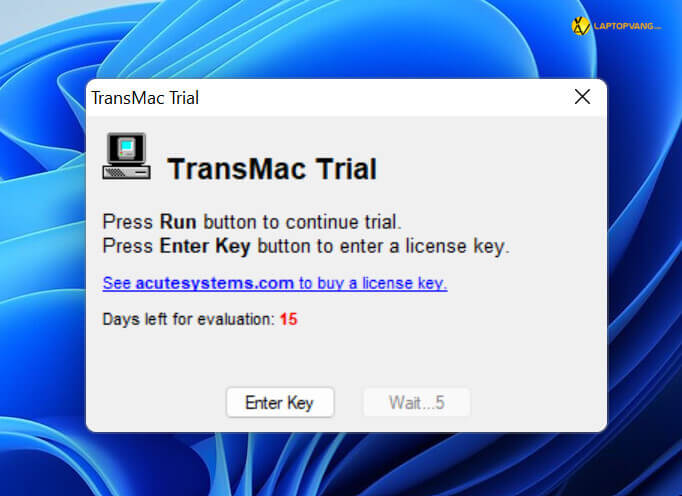
Nếu dùng bản miễn phí, bạn chờ vài giây rồi nhấn Run để tiếp tục.
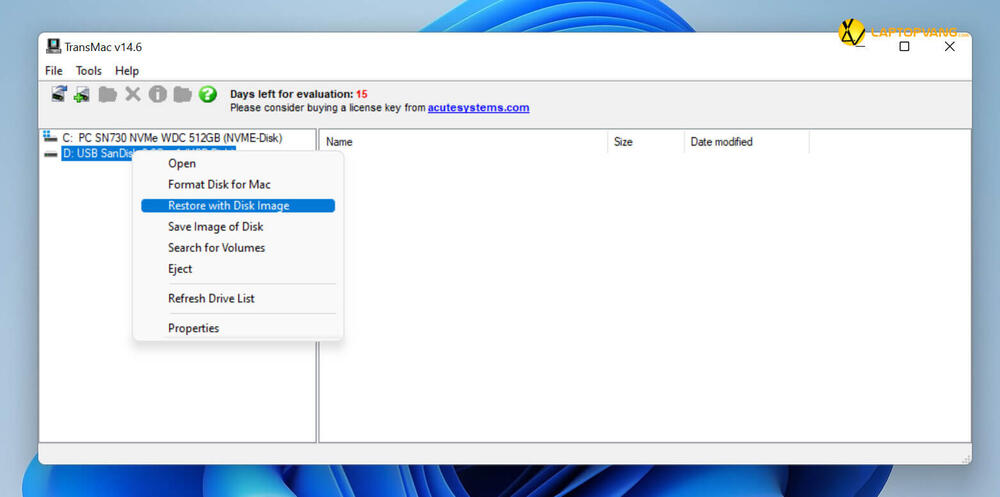
Tại danh sách ổ đĩa, tìm đến USB của bạn, nhấp chuột phải chọn Restore with Disk Image và xác nhận Yes.
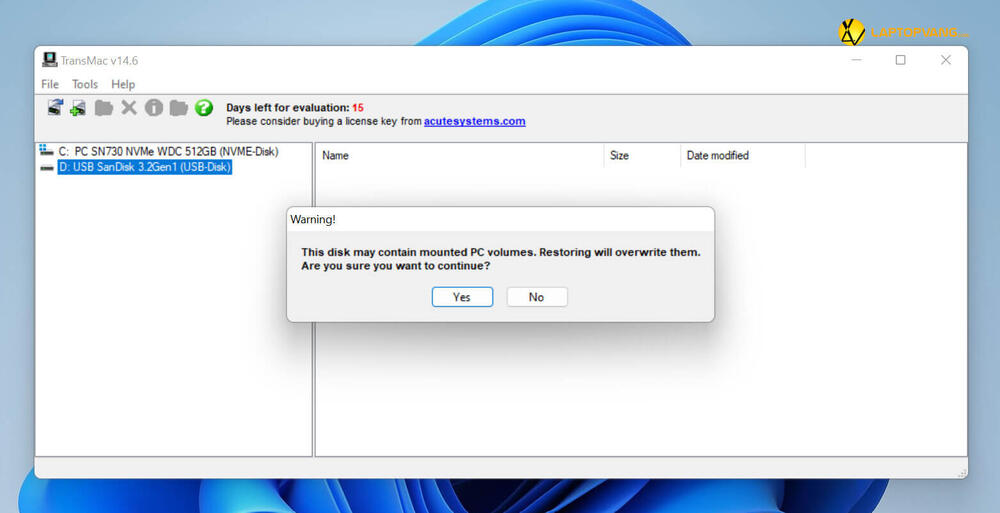
Ở phần Disk Image to restore, bạn nhấn vào dấu ba chấm để trỏ tới file DMG đã tải ở Bước 1 và chọn Open. (Hình minh họa bên dưới là quá trình tạo bộ cài cho Big Sur).
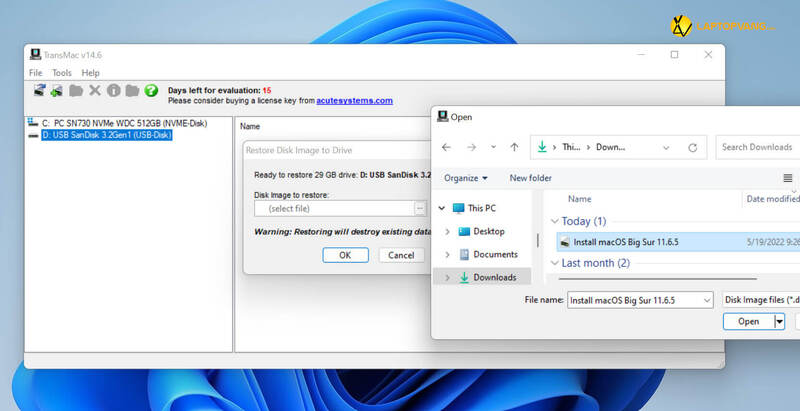
Vậy là bạn đã hoàn tất các bước cách tạo usb cài mac os. Bây giờ hãy kiên nhẫn chờ đợi quá trình ghi file hoàn tất.
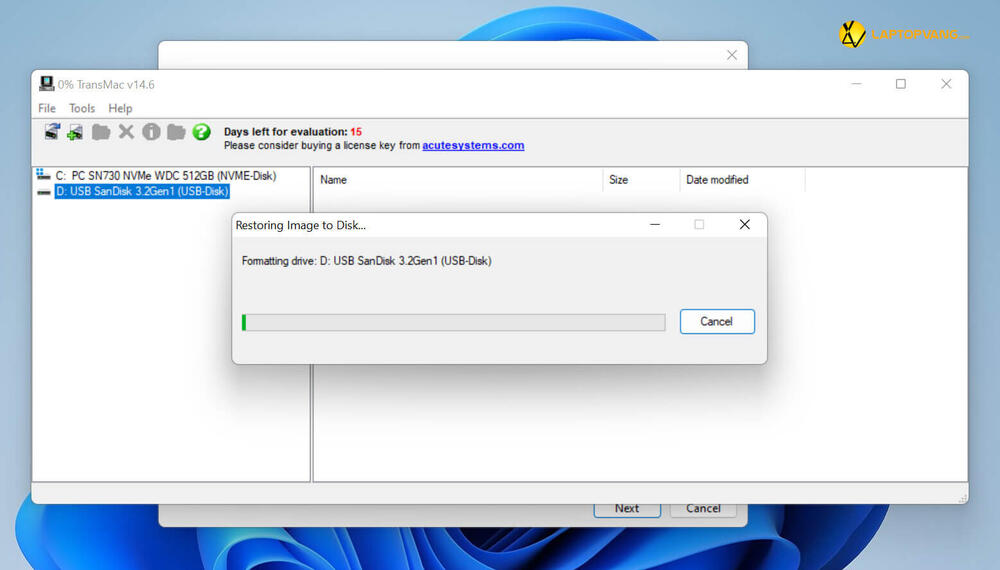
Trên đây là toàn bộ hướng dẫn chi tiết về quy trình tạo bộ cài macOS trên nền tảng Windows. Hy vọng giải pháp tạo USB cài macOS trên Windows do ThuthuatIT chia sẻ sẽ giúp bạn khắc phục thành công sự cố cho chiếc MacBook của mình.