
Dưới đây là nội dung đã được viết lại, giữ nguyên hoàn toàn cấu trúc HTML (format, hình ảnh, class, id) như yêu cầu của bạn:
Chiếc MacBook của bạn bắt đầu có dấu hiệu chậm chạp, xử lý tác vụ kém mượt mà? Đừng quá lo lắng, việc dọn dẹp các tập tin rác trên MacBook sẽ giúp giải phóng đáng kể dung lượng ổ cứng, tạo không gian lưu trữ thoáng đãng và giúp thiết bị vận hành trơn tru hơn. Hãy tham khảo ngay các giải pháp dọn dẹp tối ưu dưới đây, từ các thao tác thủ công cho đến việc nhờ cậy phần mềm chuyên dụng.
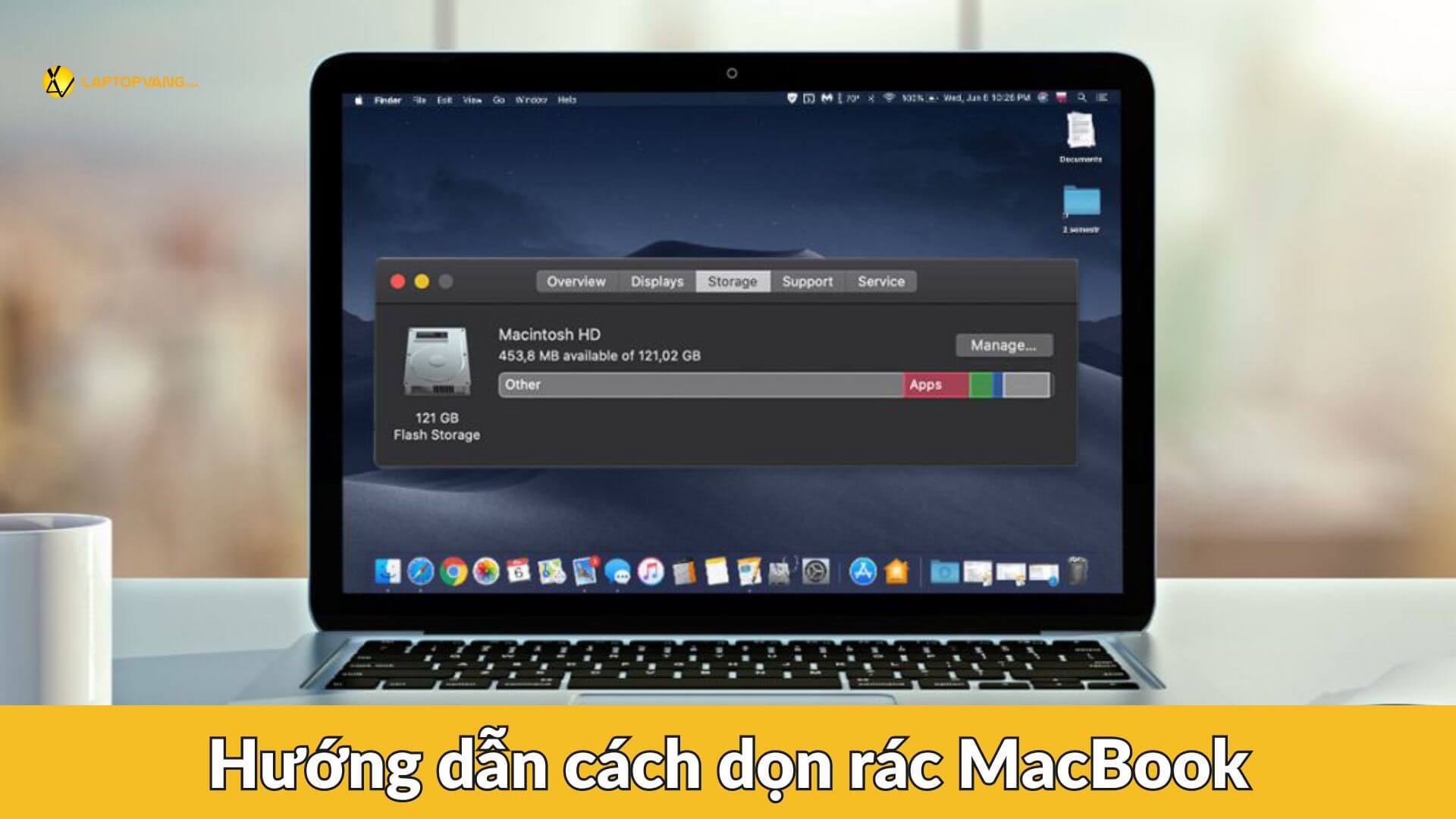
1. Tự Dọn Dẹp Thủ Công: Đơn Giản & Hiệu Quả
Phương pháp thủ công dù tiêu tốn chút thời gian nhưng luôn được ưu tiên nhờ sự kiểm soát cao và hiệu quả rõ rệt. Đừng quên sao lưu dữ liệu quan trọng trước khi bắt tay vào các bước sau nhé:
Xóa bộ nhớ đệm (Cache)
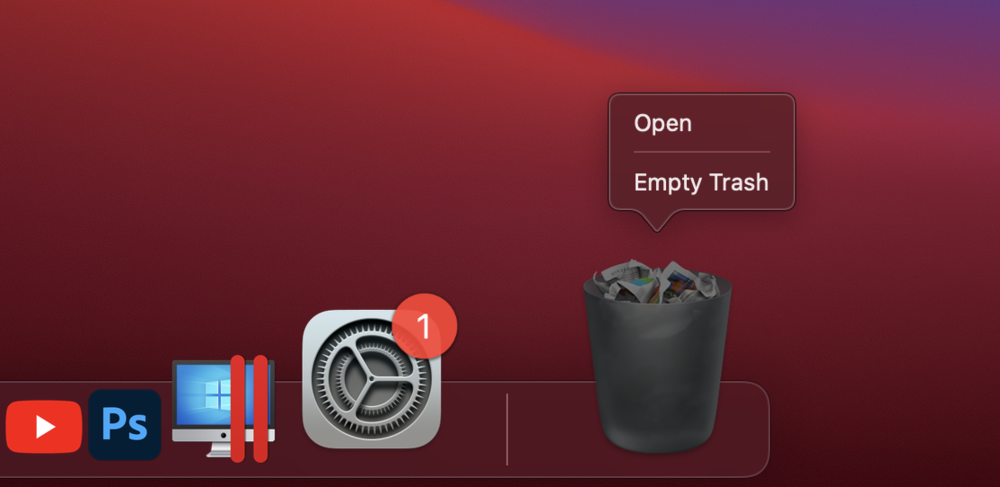
Sử dụng tổ hợp phím Command + Shift + G và dán dòng lệnh /Library/Caches vào ô tìm kiếm. Tại thư mục “Caches”, hãy lọc và xóa các tệp tin rác bằng cách kéo chúng vào Thùng rác (Trash). Cuối cùng, đừng quên chuột phải vào Thùng rác và chọn “Empty Trash” để dọn sạch hoàn toàn.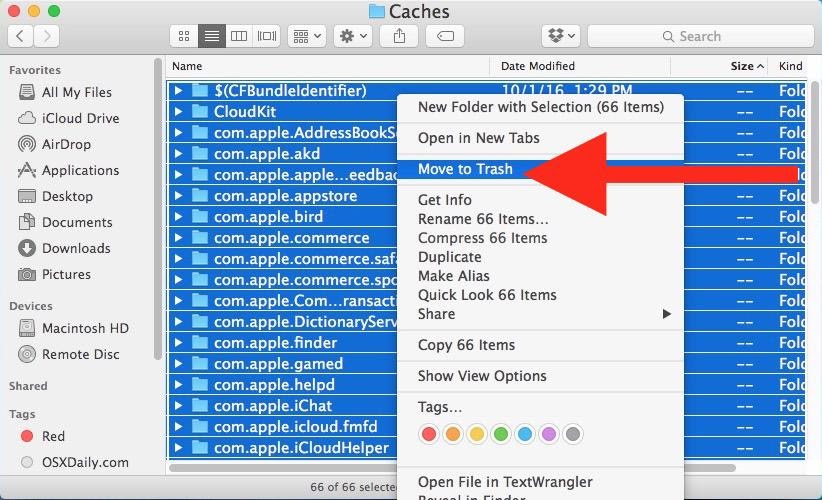
Xử lý các file trùng lặp
Bạn có thể nhờ đến sự trợ giúp của ứng dụng Gemini 2 (tải trên App Store) để quét và loại bỏ những dữ liệu bị nhân bản, việc này giúp lấy lại dung lượng ổ cứng rất tốt.
Xóa bỏ ứng dụng không còn dùng
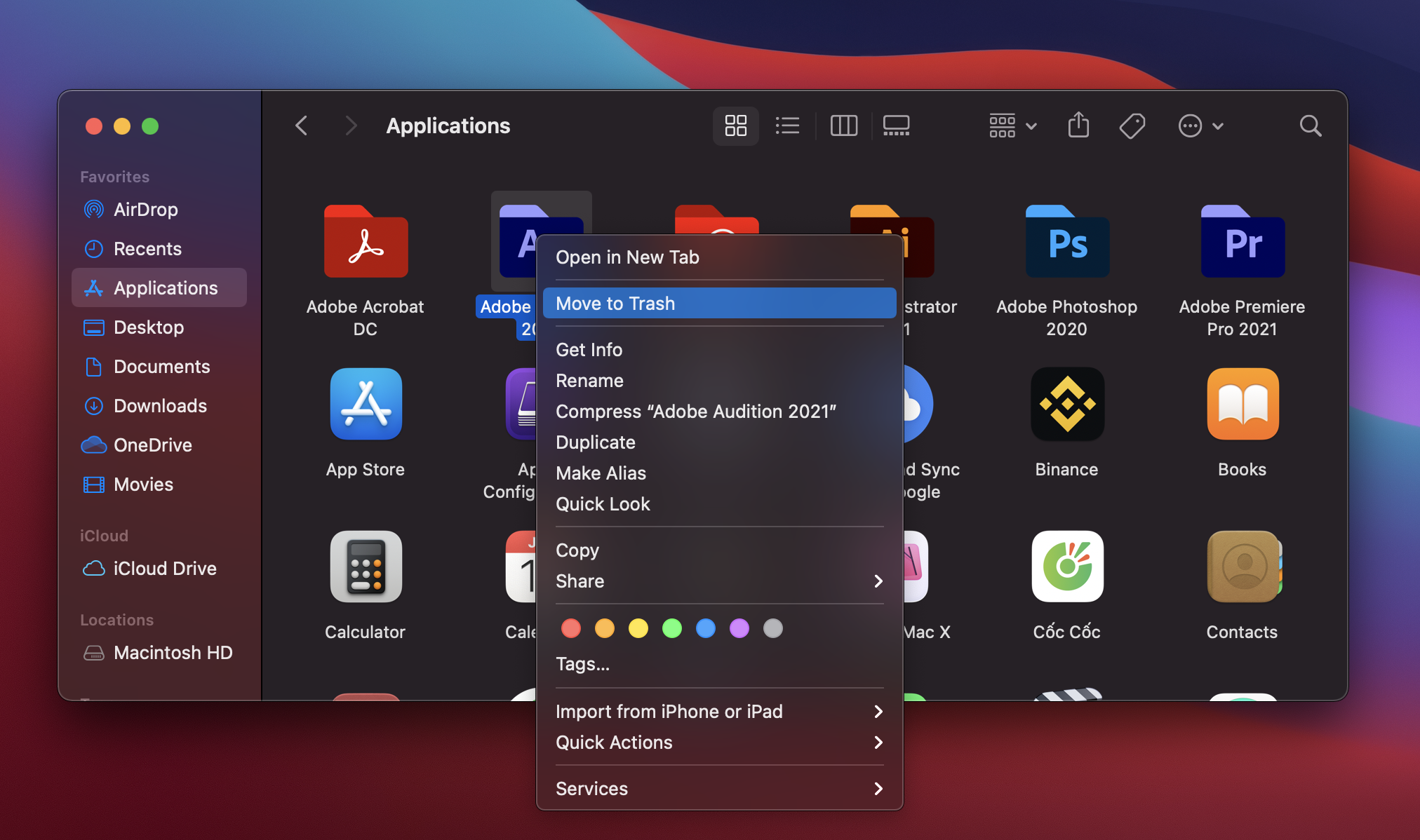
Truy cập vào Finder, tìm đến mục Applications (Ứng dụng), sau đó kéo thả những phần mềm bạn không còn nhu cầu sử dụng vào Trash (Thùng rác).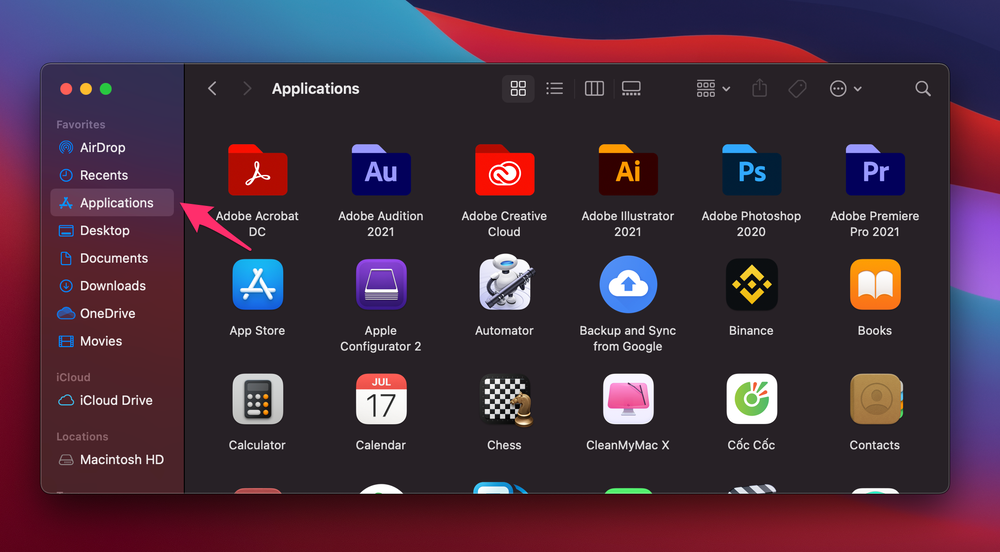
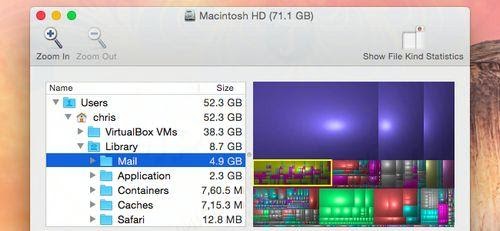
Dọn dẹp tệp đính kèm trong Mail
Làm sạch Thùng rác (Trash)
Tận dụng công cụ quản lý bộ nhớ có sẵn
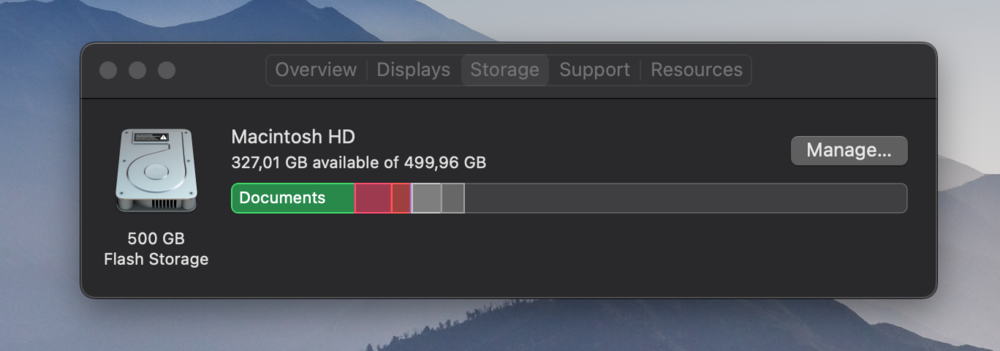
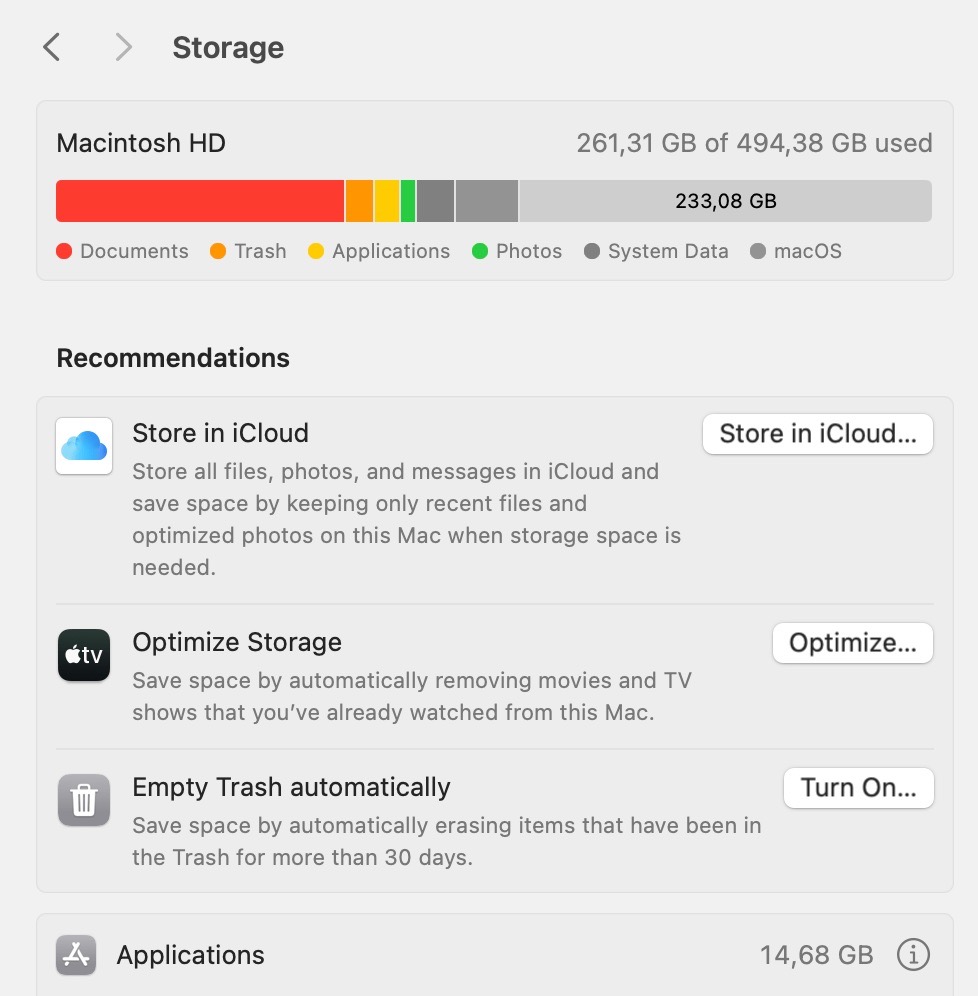
Truy cập menu About This Mac (Giới thiệu về máy Mac này) > Storage (Ổ lưu trữ) > Manage (Quản lý) > Recommendations (Đề xuất). Tại đây, bạn có thể kích hoạt các tính năng như “Store in iCloud” (Lưu vào iCloud), “Optimize Storage” (Tối ưu hóa dung lượng), hoặc “Empty Trash Automatically” (Tự động dọn thùng rác) để hệ thống tự xử lý.
2. Sử Dụng Phần Mềm Hỗ Trợ: Nhanh Chóng & Tiện Lợi
Nếu bạn là người bận rộn và muốn tiết kiệm thời gian, các phần mềm dọn dẹp chuyên nghiệp sẽ là lựa chọn lý tưởng:
- CCleaner Mac: Chuyên gia trong việc quét và loại bỏ file rác, giúp quy trình dọn dẹp nhanh gọn hơn hẳn so với làm thủ công.
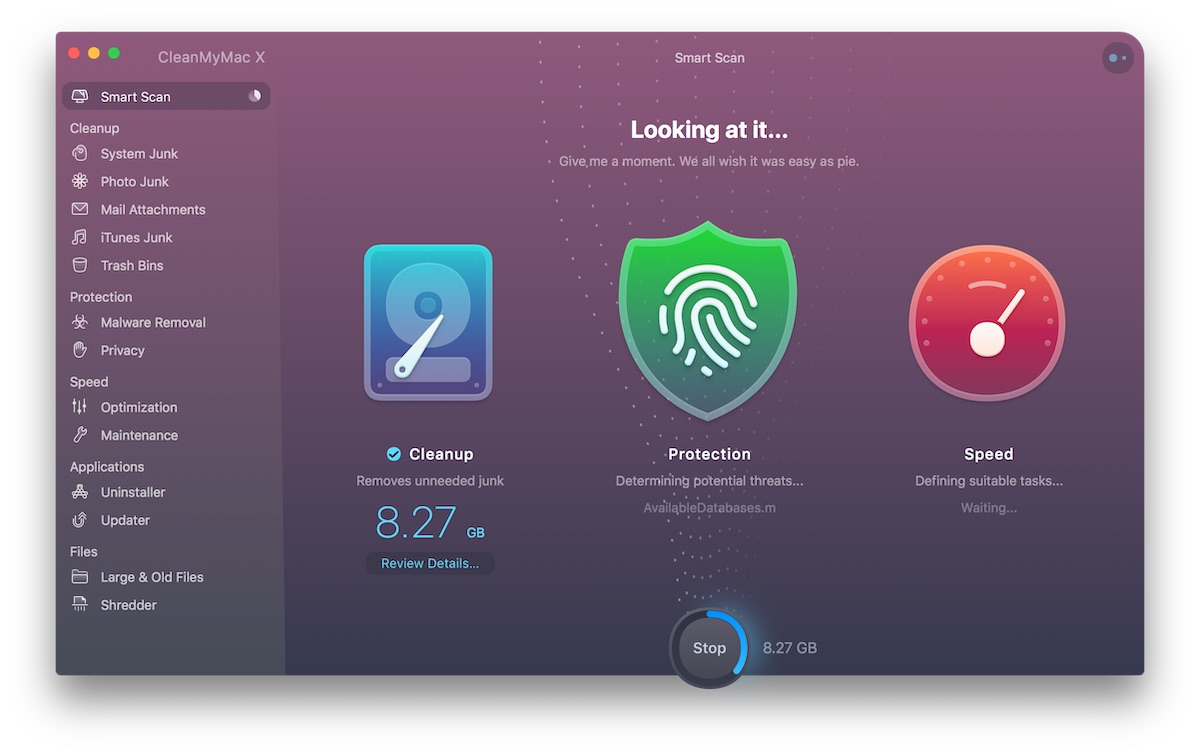
- CleanMyMac X: Giải pháp “tất cả trong một” giúp xóa tệp tạm, file ngôn ngữ thừa, gỡ bỏ ứng dụng sạch sẽ, và dọn dẹp rác hệ thống. Chỉ với một cú nhấp chuột vào “Scan” và sau đó là “Clean”, máy của bạn sẽ được dọn dẹp tự động.
3. Cách Khôi Phục Dữ Liệu Đã Xóa
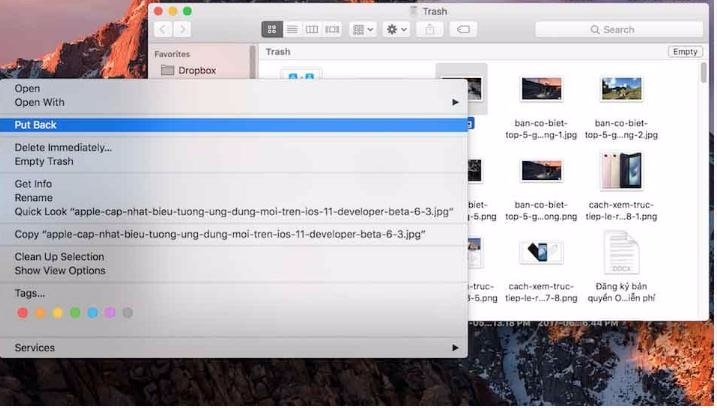
Trong trường hợp lỡ tay xóa nhầm tài liệu quan trọng nhưng chưa kịp nhấn “Empty Trash”, bạn hoàn toàn có thể lấy lại chúng. Hãy mở Thùng rác, chọn file cần khôi phục, nhấn chuột phải (hoặc vào menu File) và chọn “Put Back” để đưa nó về vị trí cũ.
Lưu ý quan trọng: Hãy kiểm tra kỹ trước khi xóa bất kỳ tệp tin nào. Một khi bạn đã thực hiện lệnh “Empty Trash”, việc khôi phục dữ liệu sẽ trở nên cực kỳ phức tạp và khó khăn.
Hy vọng với những bí quyết trên, chiếc Mac của bạn sẽ hoạt động hiệu quả như mới cùng không gian lưu trữ rộng rãi. Chúc bạn thực hiện thành công!