
Liệu có thể cài đặt Office trên MacBook M1 được hay không? Kể từ khi Apple ra mắt dòng chip M1 tự sản xuất, vấn đề tương thích ứng dụng luôn là mối quan tâm hàng đầu của người dùng.
Mặc dù nền tảng ARM yêu cầu các ứng dụng chưa tối ưu phải chạy qua trình dịch Rosetta 2, nhưng tin vui là bộ Office mới nhất này đã hỗ trợ tốt cho Apple M1. Dưới đây, ThuthuatIT sẽ hướng dẫn bạn từng bước cài đặt Office cho MacBook M1 một cách đơn giản nhất.
Đối với các dòng MacBook chạy chip Intel, bạn vui lòng tham khảo bài hướng dẫn chi tiết tại đây: https://thuthuatit.com/cai-dat-office-cho-macbook/
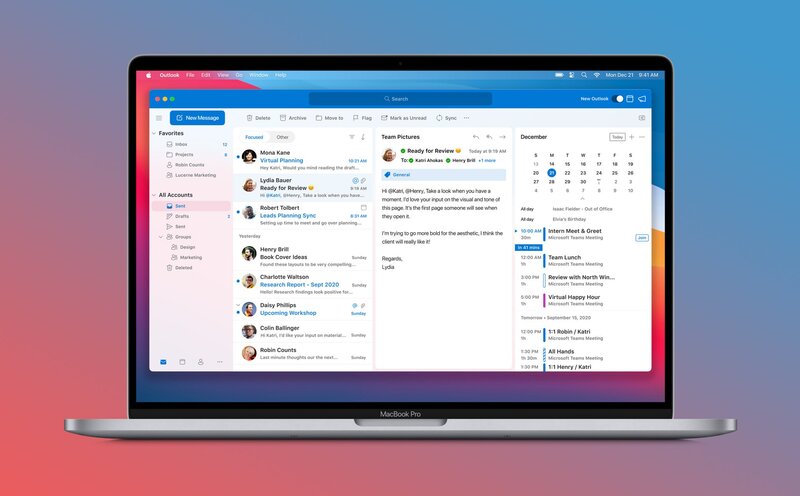
Quy trình cài đặt chi tiết:
- Bước 1: Tải bộ cài đặt Office for Mac theo các link dưới đây:
- Google Drive: office for mac 2019 & 2021 (Tốc độ cao)
- One Drive: office for mac 2019 & 2021 (Tốc độ cao)
- Fshare: Office for Mac 2019 (Link dự phòng)
- Bước 2: Giải nén file vừa tải. Bạn sẽ nhận được 2 file: File Cài đặt (Installer) và File Thuốc (Cr@ck).
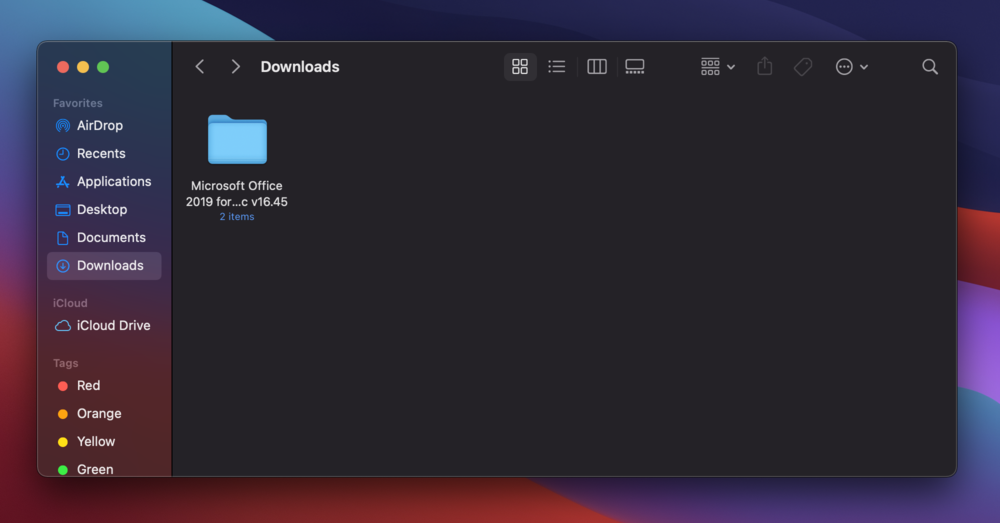
Thư mục sau khi giải nén thành công
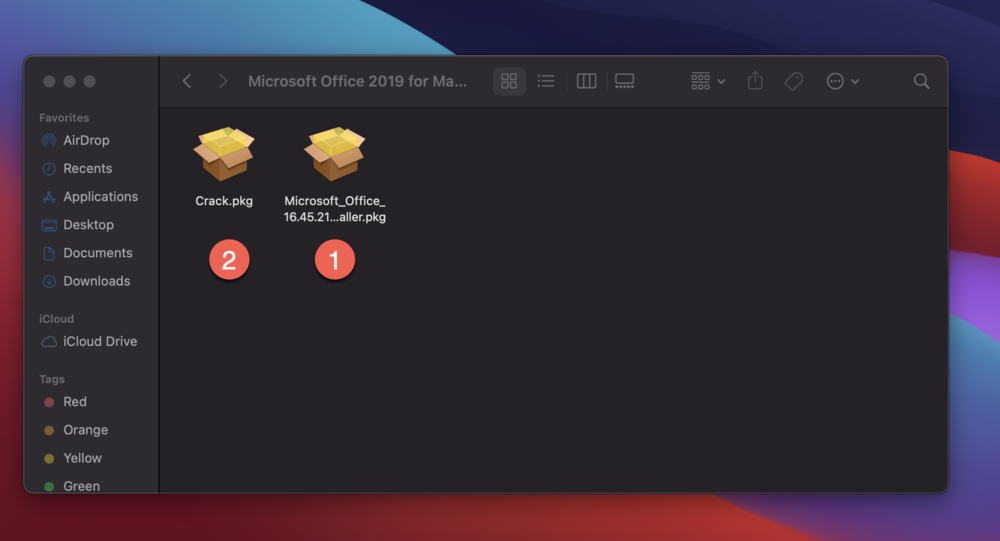
File cài đặt (.pkg) và File kích hoạt (Serializer)
- Bước 3: Chạy File cài đặt (1) để cài bộ Office vào máy (bao gồm trọn bộ Word, Excel, PowerPoint, Outlook, OneNote, OneDrive).
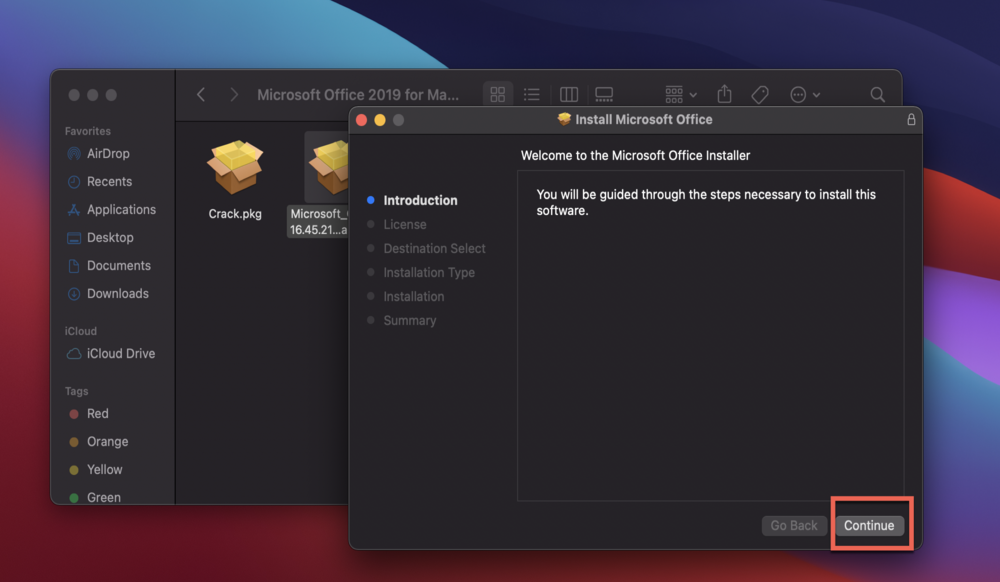
Nhấn Continue để bắt đầu
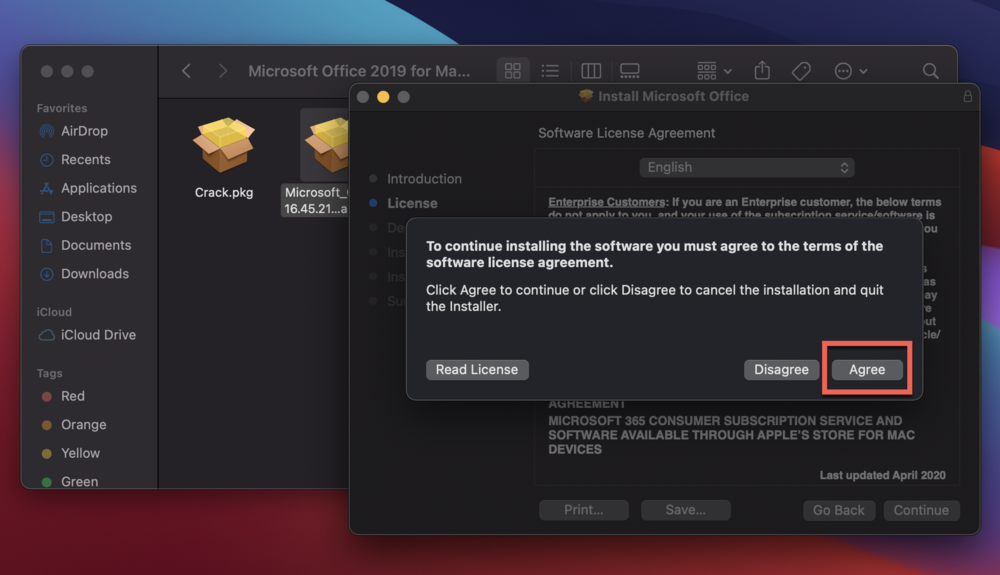
Nhấn Agree để đồng ý điều khoản cài đặt
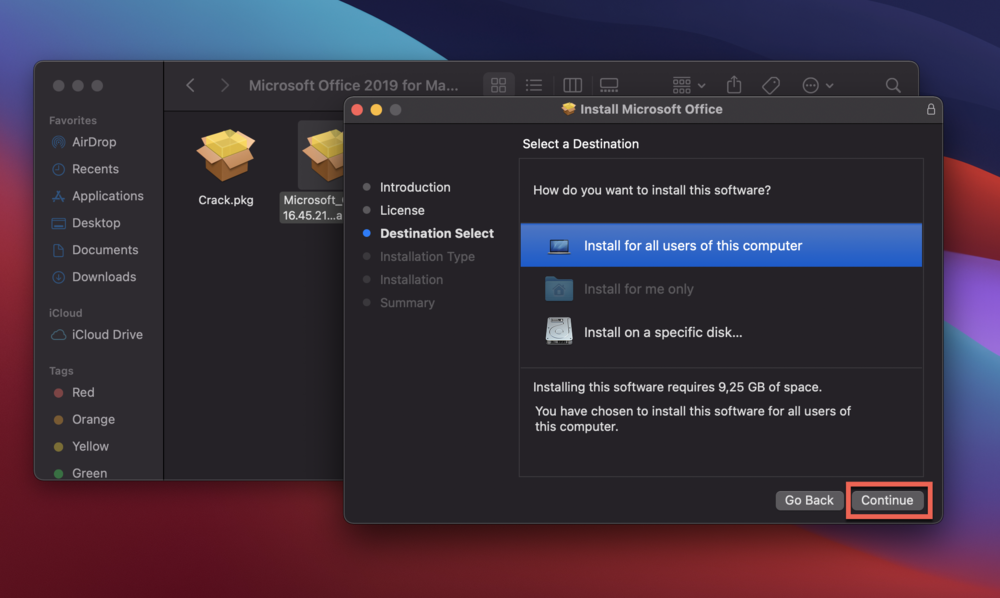
Tiếp tục nhấn Continue
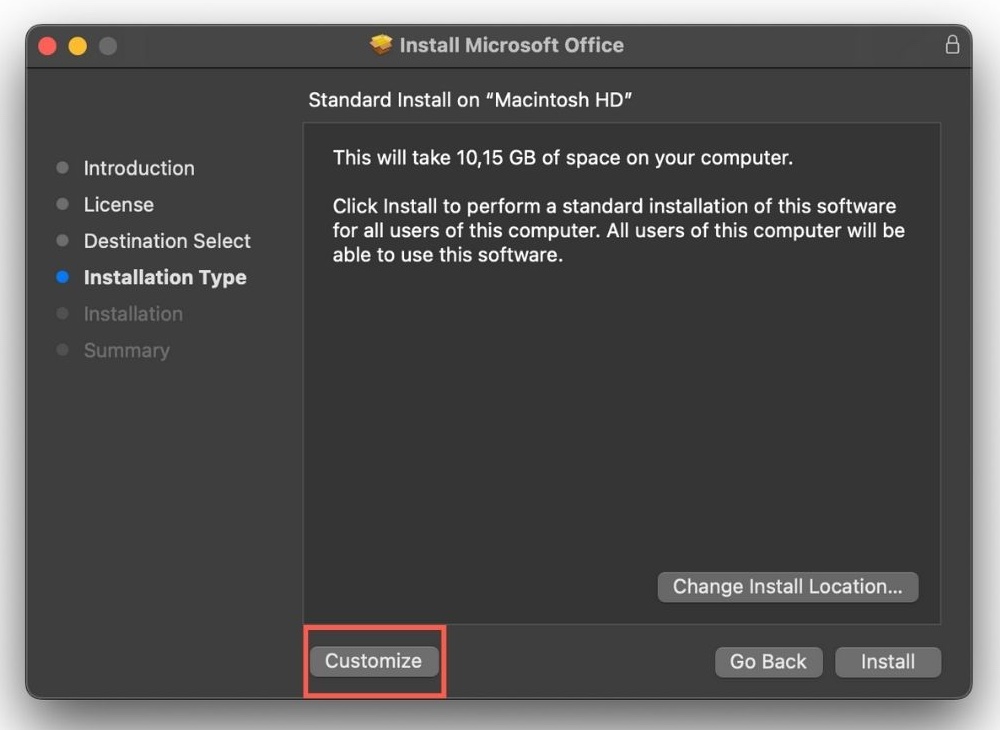
Nhấn vào Customize để mở tuỳ chọn nâng cao
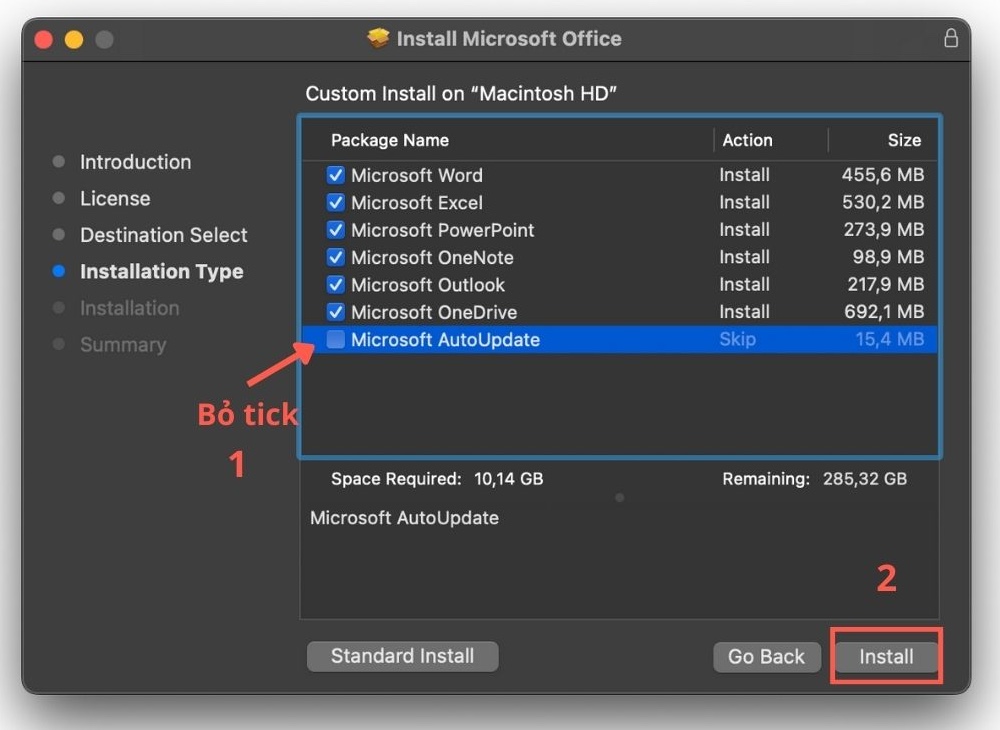
Quan trọng: Bỏ tích ở mục Microsoft Auto Update
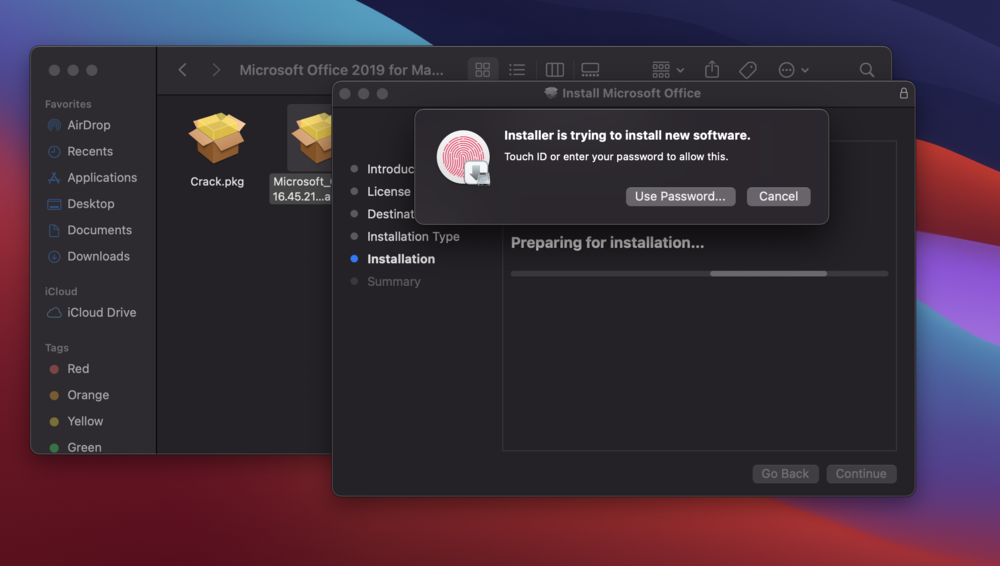
Nhập mật khẩu máy hoặc dùng TouchID để xác nhận cài đặt
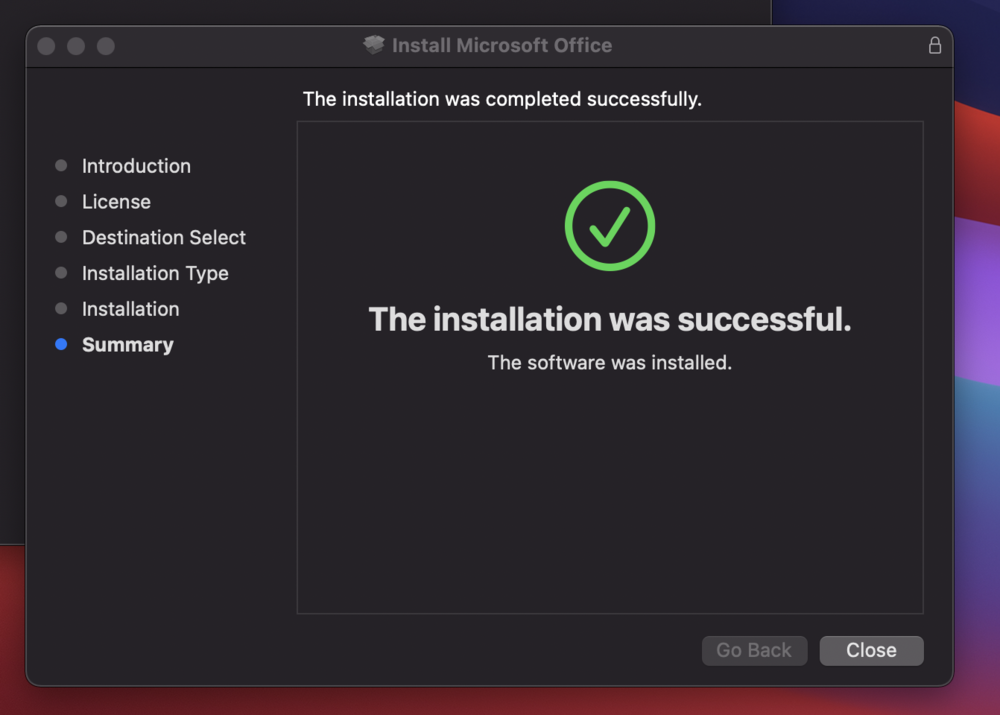
Cài đặt hoàn tất. Nhấn Close để đóng cửa sổ.
- Bước 4: Sau khi cài xong bộ Office, bạn chạy tiếp file Cr@ck.pkg (2) để kích hoạt bản quyền.
Thao tác thực hiện tương tự như khi chạy File cài đặt (1).
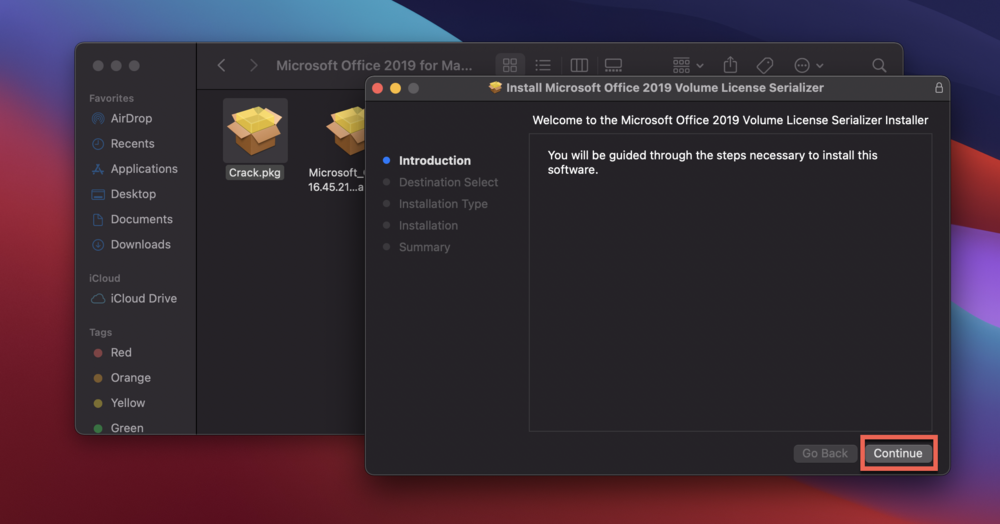
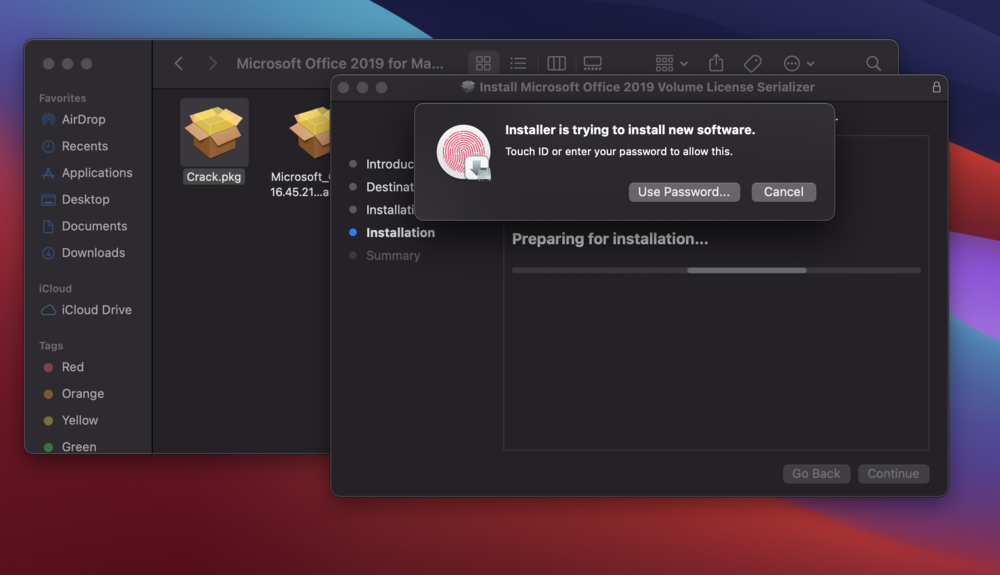
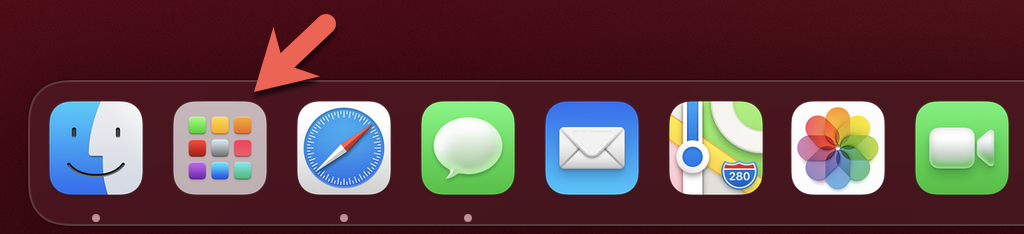
- Bước 5: Sau khi kích hoạt thành công, bạn vào Launchpad, mở một ứng dụng bất kỳ (ví dụ Word) và chọn “Skip Sign In” (Bỏ qua đăng nhập). Vậy là xong!
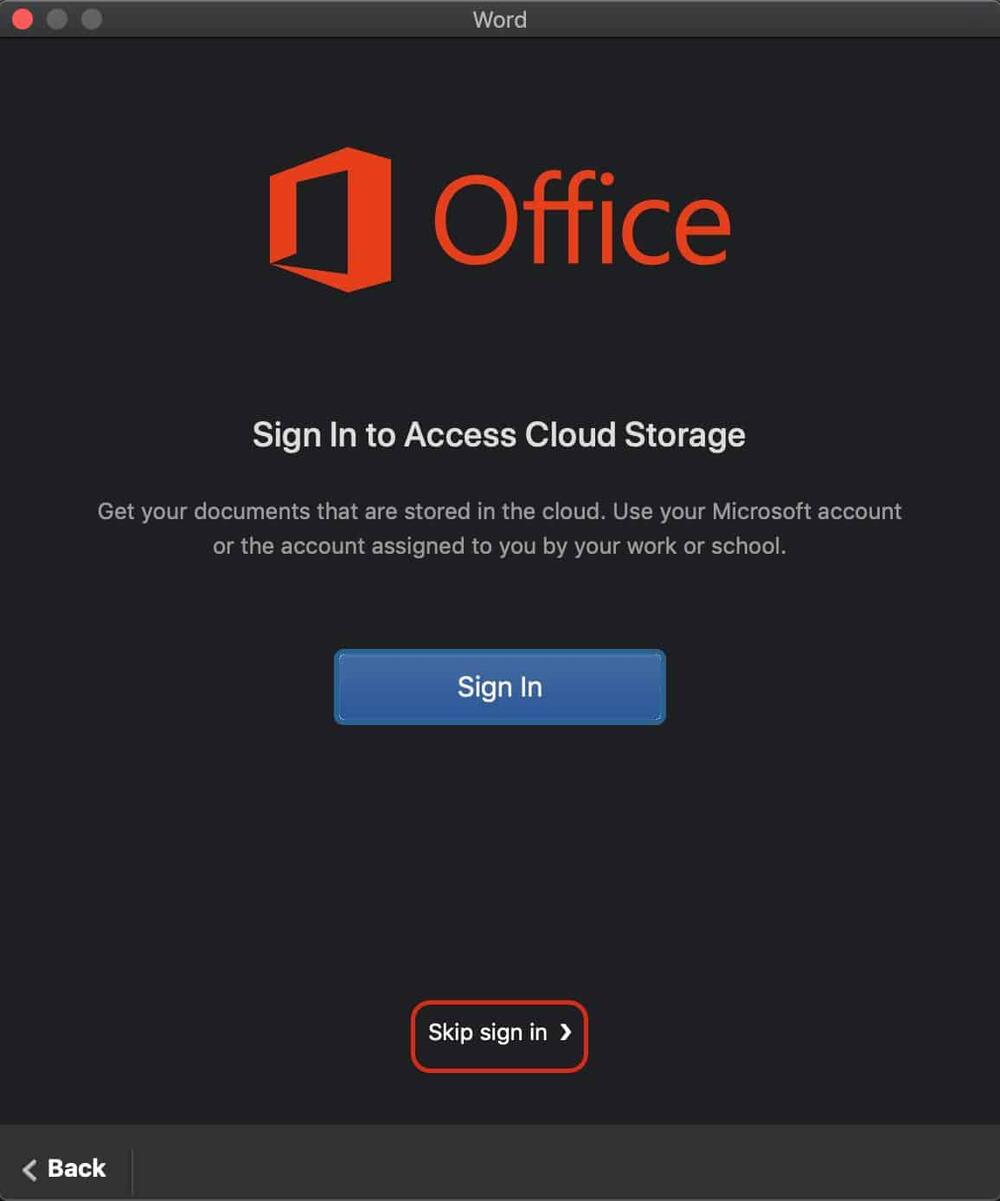
Chọn “Skip sign in” để bắt đầu sử dụng
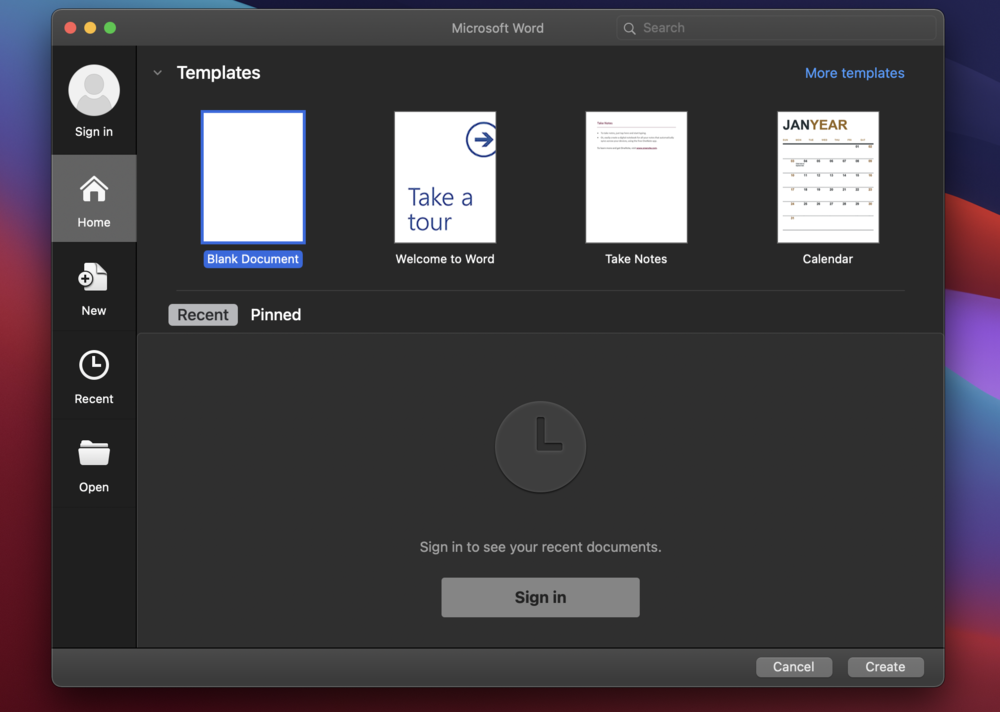
Giao diện Word sau khi cài đặt hoàn tất
Hướng dẫn xóa cập nhật Office trên MacBook
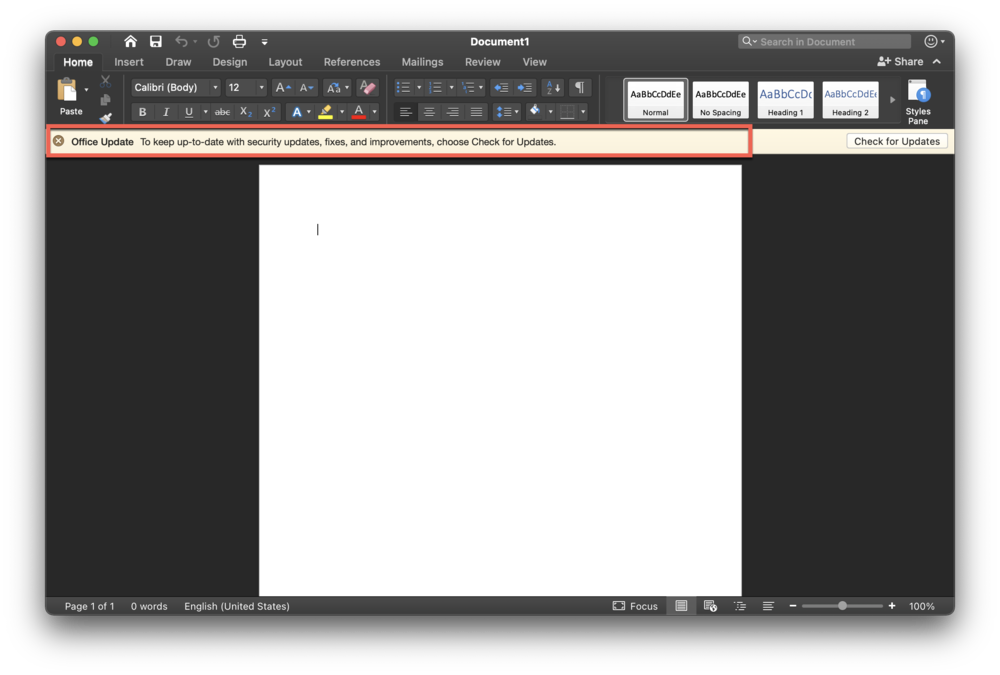
*Lưu ý quan trọng: Nếu ở Bước cài đặt bạn đã bỏ tích mục “Microsoft AutoUpdate” thì có thể bỏ qua bước này. Tuy nhiên, nếu bạn lỡ quên tắt nó thì cần làm theo hướng dẫn sau để xoá file cập nhật, tránh việc Office tự động update làm mất bản quyền.
- Bước 1: Mở Finder, nhấn tổ hợp phím Command + Shift + G, sau đó copy và dán đường dẫn sau vào ô tìm kiếm: /Library/Application Support/Microsoft/ và nhấn Go.
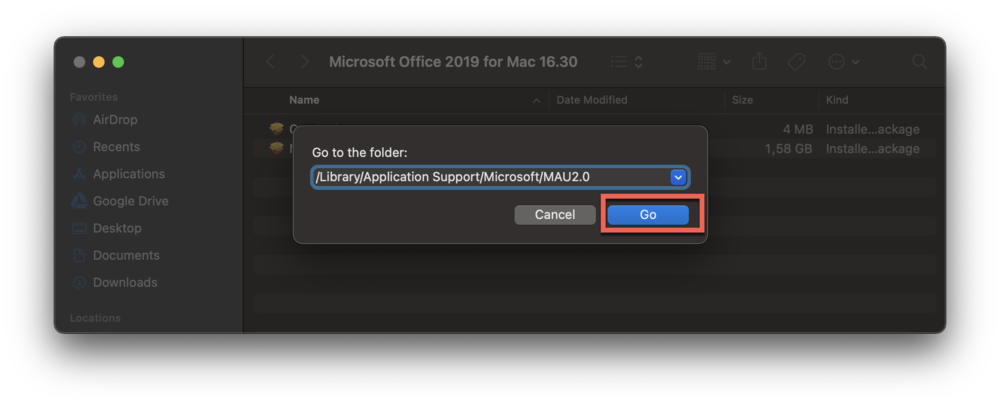
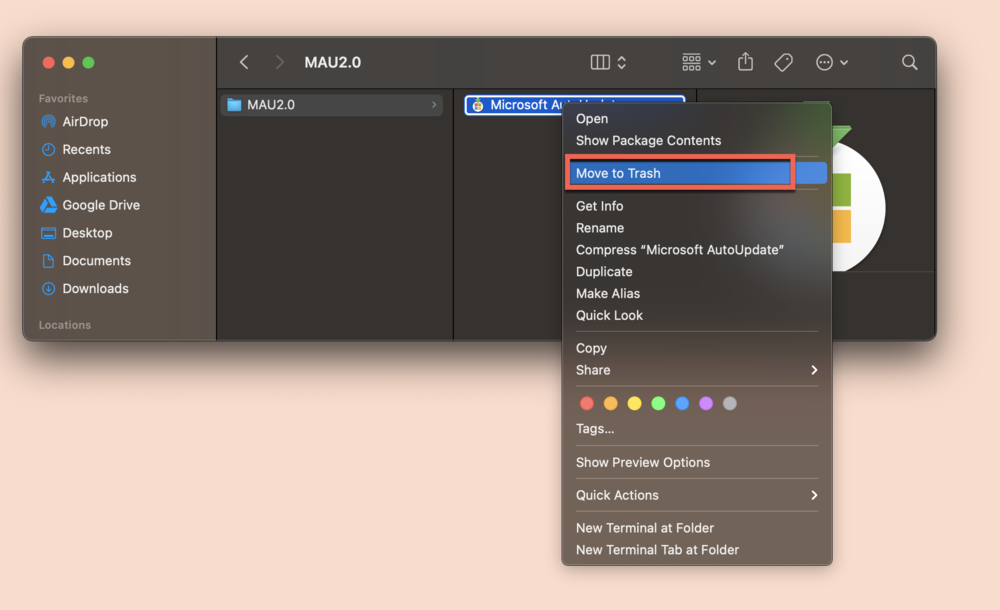
- Bước 2: Tìm thư mục có tên MAU2.0, mở ra bạn sẽ thấy file Microsoft AutoUpdate.
- Bước 3: Click chuột phải (hoặc chạm 2 ngón tay lên Trackpad) vào file đó, chọn “Move to Trash” (Chuyển vào thùng rác).
Trên đây là hướng dẫn toàn tập về cách cài đặt Office cho MacBook M1. Nếu bạn gặp khó khăn trong quá trình cài đặt, hãy liên hệ với Laptop Vàng để được hỗ trợ nhanh nhất.
Hướng dẫn Gỡ bỏ License Office (Reset bản quyền)
Bước 1: Tải công cụ gỡ License chính chủ từ Microsoft tại Link này.
Bước 2: Mở file vừa tải về.
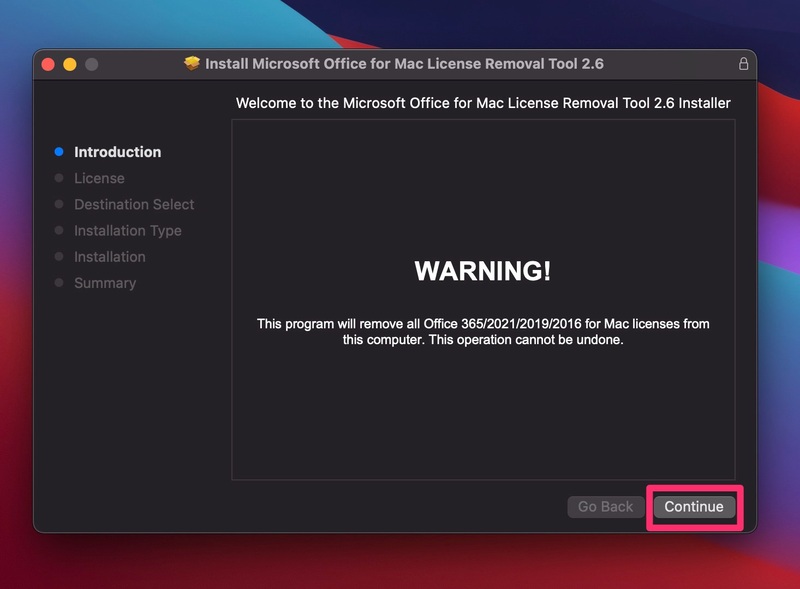
Bước 3: Nhấn Continue và làm theo hướng dẫn trên màn hình.
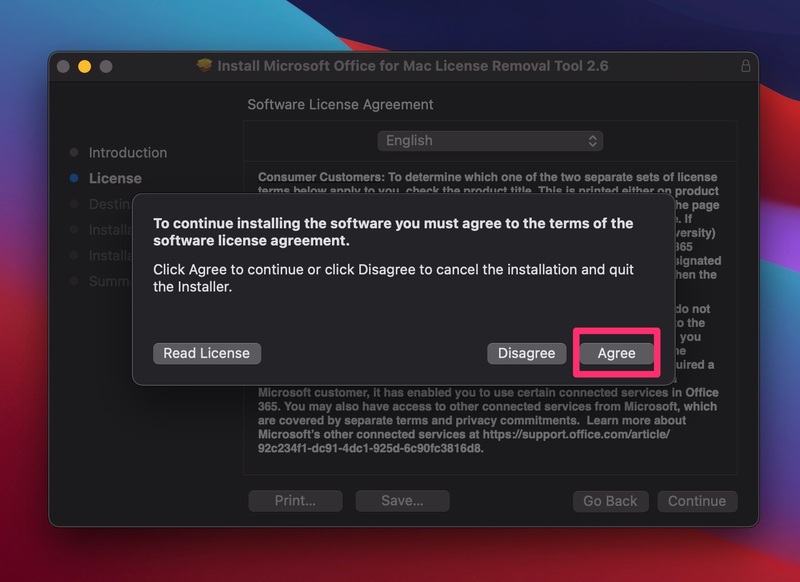
Bước 4: Đọc các điều khoản và nhấn Agree để đồng ý.
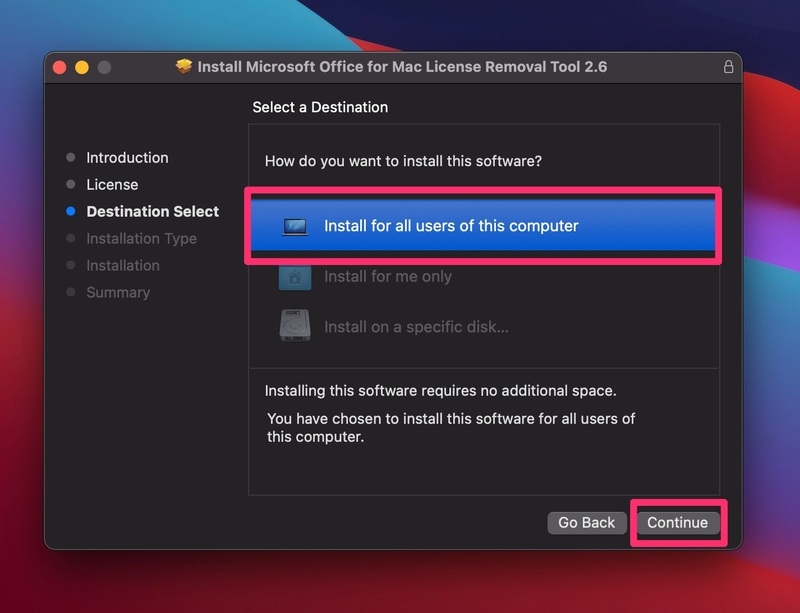
Bước 5: Nhấn Install để bắt đầu gỡ bỏ. Máy sẽ yêu cầu nhập mật khẩu hoặc TouchID để xác thực.
Sau khi hoàn tất, bạn có thể mở lại các ứng dụng Office và đăng nhập tài khoản mới hoặc chạy lại file thuốc để kích hoạt lại từ đầu.
Hy vọng bài viết này đã giúp bạn cài đặt thành công Office trên chiếc MacBook M1 của mình. Nếu có bất kỳ thắc mắc nào, đừng ngần ngại để lại câu hỏi cho ThuthuatIT nhé.