Với hàng loạt tính năng đột phá, Photoshop 2024 đã trở thành phần mềm chỉnh sửa ảnh được mong đợi nhất trong thời gian gần đây. Trong bài viết này, chúng tôi sẽ hướng dẫn bạn cách tải Photoshop 2024 miễn phí kèm theo quy trình cài đặt chi tiết, dễ hiểu cho mọi người dùng.
Cách tải Photoshop 2024 mới nhất – Đã Kích Hoạt Bản Quyền Vĩnh Viễn
Link tải Google Drive

Link tải Fshare:

Lưu ý khi tải file:
- Bộ cài Photoshop 2024 khá nặng (khoảng 4.35 GB), bạn nên dùng mạng ổn định để tránh lỗi tải xuống
- Đăng nhập Gmail trước khi tải để tăng tốc độ và tránh giới hạn
- Sau khi cài đặt, hãy làm theo hướng dẫn để chặn Photoshop 2024 kết nối Internet, giúp phần mềm chạy ổn định hơn và hạn chế tự cập nhật.
Cấu hình yêu cầu để cài đặt Photoshop 2024
Để Photoshop 2024 vận hành trơn tru và tận dụng tối đa các tính năng AI mới, máy tính của bạn cần đáp ứng mức cấu hình tương tự Photoshop 2023 nhưng ở mức tối ưu hơn. Dưới đây là thông số hệ thống chi tiết cho Windows và macOS.
Cấu hình Photoshop 2024 dành cho Windows
- Hệ điều hành: Windows 10 64-bit hoặc phiên bản mới hơn
- CPU: Intel hoặc AMD hỗ trợ 64-bit, tốc độ từ 2 GHz, hỗ trợ SSE 4.2 trở lên
- RAM: Tối thiểu 8 GB (nên dùng 16 GB để làm việc với Generative AI mượt hơn)
- Ổ cứng: Cần tối thiểu 4 GB dung lượng trống để cài đặt; nên dành thêm khoảng trống cho file tạm
- Màn hình: Độ phân giải 1280×800 (khuyến nghị Full HD 1920×1080), 16-bit màu
- GPU: Hỗ trợ OpenGL 2.0, VRAM tối thiểu 2 GB (khuyến nghị 4 GB)
Cấu hình Photoshop 2024 dành cho macOS
- Hệ điều hành: macOS 11 Big Sur hoặc cao hơn
- CPU: Intel 64-bit đa nhân hoặc Apple Silicon (M1/M2/M3…)
- RAM: 8 GB trở lên (khuyến nghị 16 GB)
- Ổ cứng: Tối thiểu 4 GB dung lượng trống khi cài đặt
- Màn hình: Tối thiểu 1280×800, khuyến nghị 1920×1080
- GPU: Hỗ trợ OpenGL 2.0, VRAM từ 2 GB
Đánh giá nhanh về cấu hình Photoshop 2024
Do sở hữu nhiều tính năng dựa trên AI, Photoshop 2024 yêu cầu phần cứng tương đối mạnh. Nếu máy bạn không đủ cấu hình, hãy cân nhắc nâng cấp hoặc tham khảo giải pháp thuê/mượn máy cấu hình cao.
Lưu ý trước khi tiến hành cài đặt Photoshop 2024
- Trước tiên hãy giải nén file Photoshop 2024 rồi mới chạy cài đặt
- Tắt kết nối Internet/Wi-Fi và phần mềm diệt virus để tránh lỗi trong quá trình cài
- Kiểm tra dung lượng ổ cứng để đảm bảo đủ không gian trống.
Hướng dẫn cài đặt Photoshop 2024 chi tiết từ A–Z
Sau khi tải Photoshop 2024 về máy, bạn có thể tiến hành cài đặt phần mềm theo các bước dưới đây. Quy trình rất đơn giản và phù hợp với cả người mới.
Các bước cài đặt Photoshop 2024
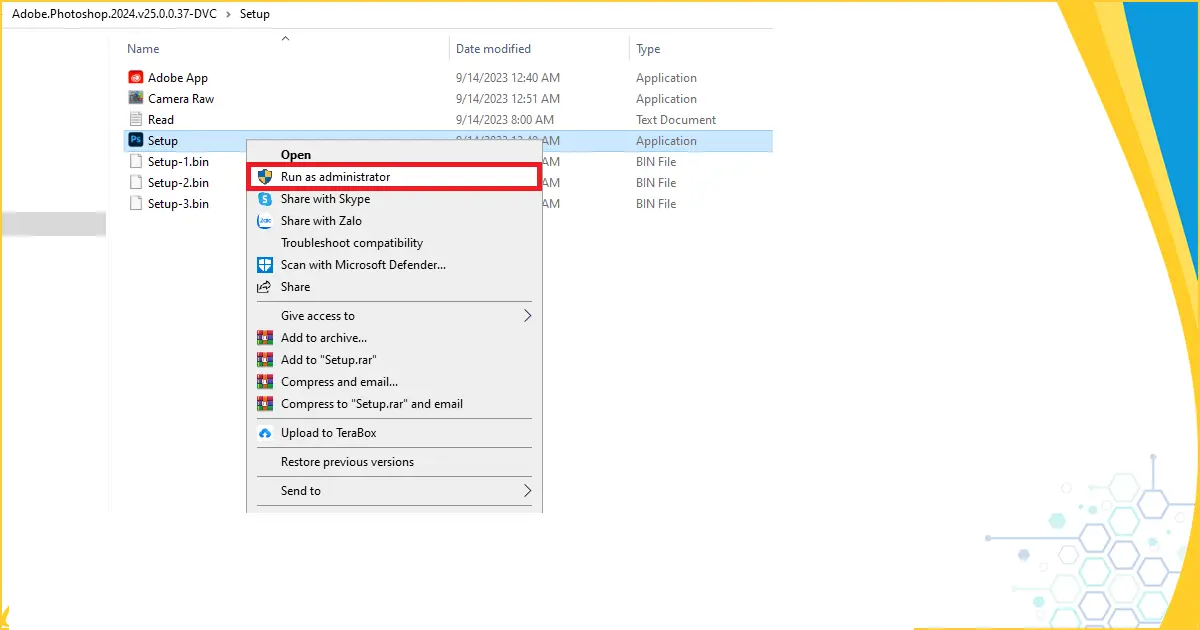
Bước 1: Giải nén bộ cài và chạy Setup
- Sau khi download Photoshop 2024, hãy giải nén file .zip/.rar.
- Mở thư mục vừa giải nén → nhấn chuột phải vào Setup.exe → Run as administrator để chạy với quyền quản trị.
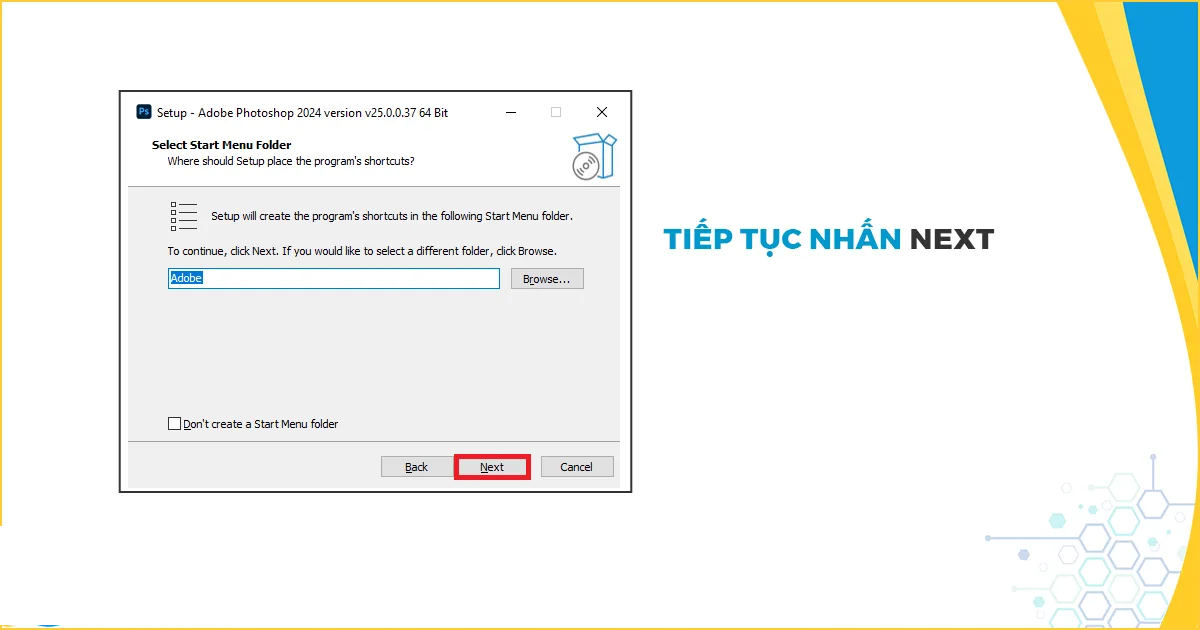
Bước 2: Chọn thư mục cài đặt
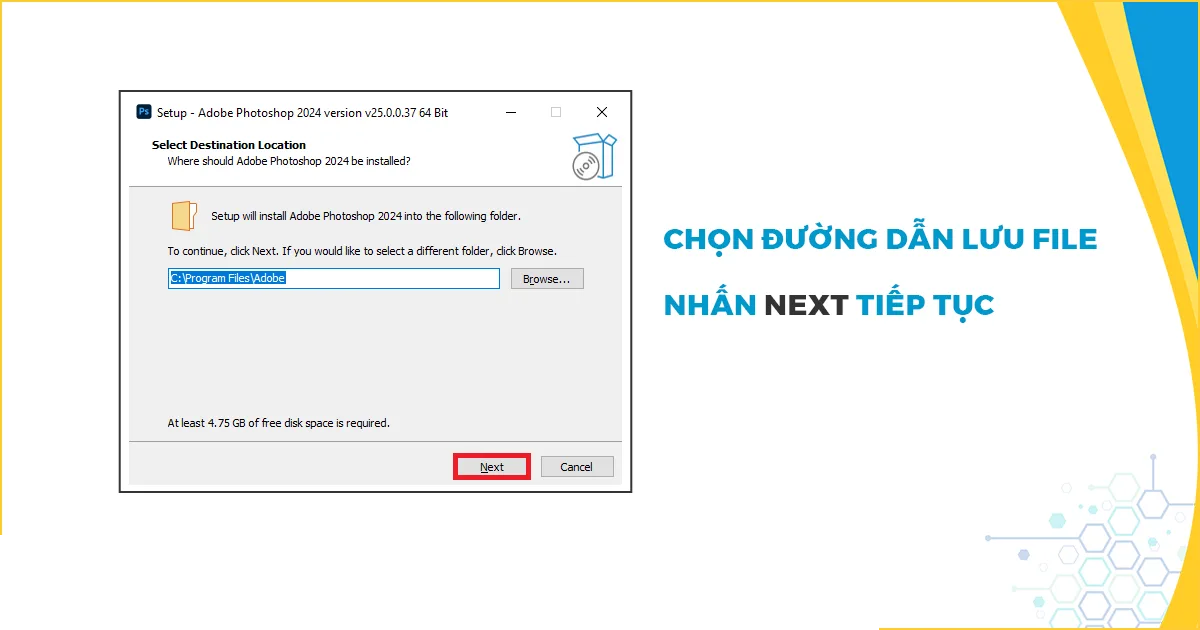
- Mặc định Photoshop sẽ tự chọn ổ cài.
- Nếu muốn thay đổi, bạn chọn Browse để chọn thư mục khác → nhấn Next.
Bước 3: Tiếp tục cài đặt
- Bấm Next để chuyển sang bước tiếp theo của trình cài đặt.
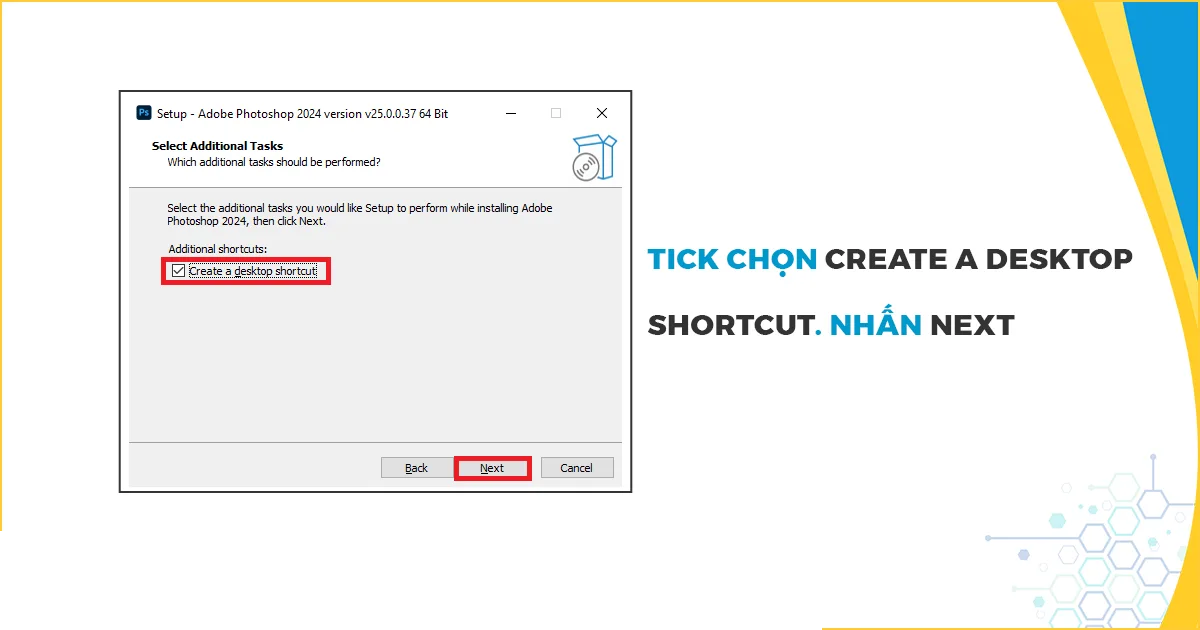
Bước 4: Tạo lối tắt ngoài màn hình (khuyến nghị)
- Tick vào ô Create a desktop shortcut để Photoshop tạo biểu tượng ngoài Desktop → nhấn Next.
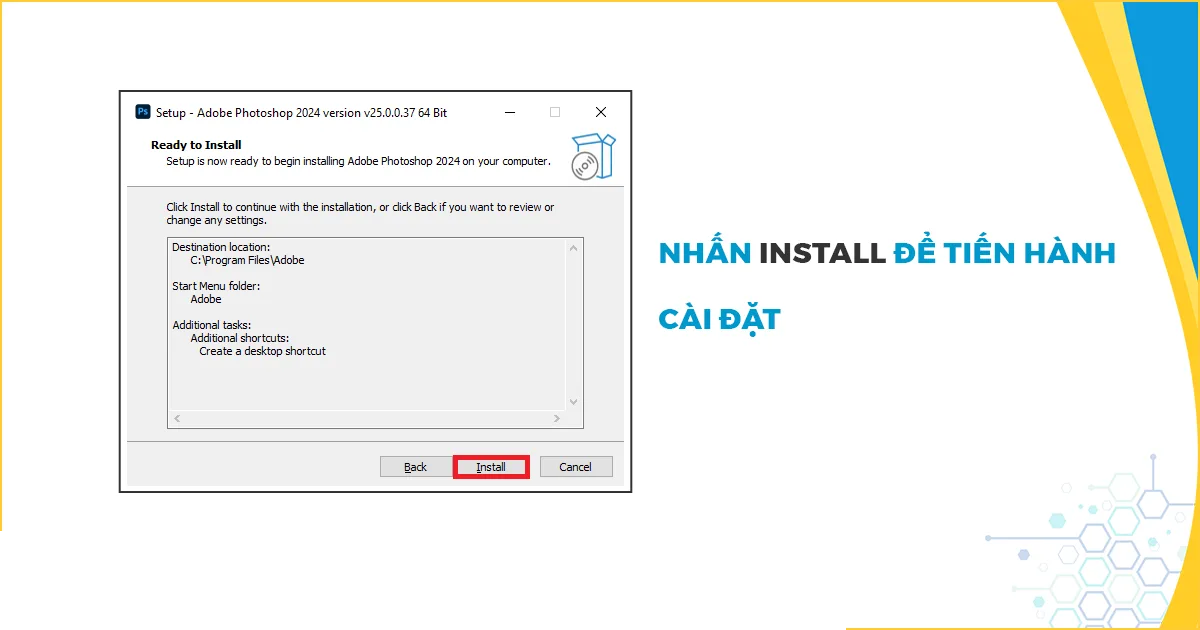
Bước 5: Bắt đầu cài đặt
- Nhấn Install để phần mềm tiến hành cài đặt vào máy.
Bước 6: Chờ quá trình cài đặt hoàn tất
- Photoshop 2024 sẽ được cài đặt trong khoảng 10–15 phút (tùy cấu hình máy).
- Đừng tắt máy hoặc thoát trình cài đặt trong quá trình này.

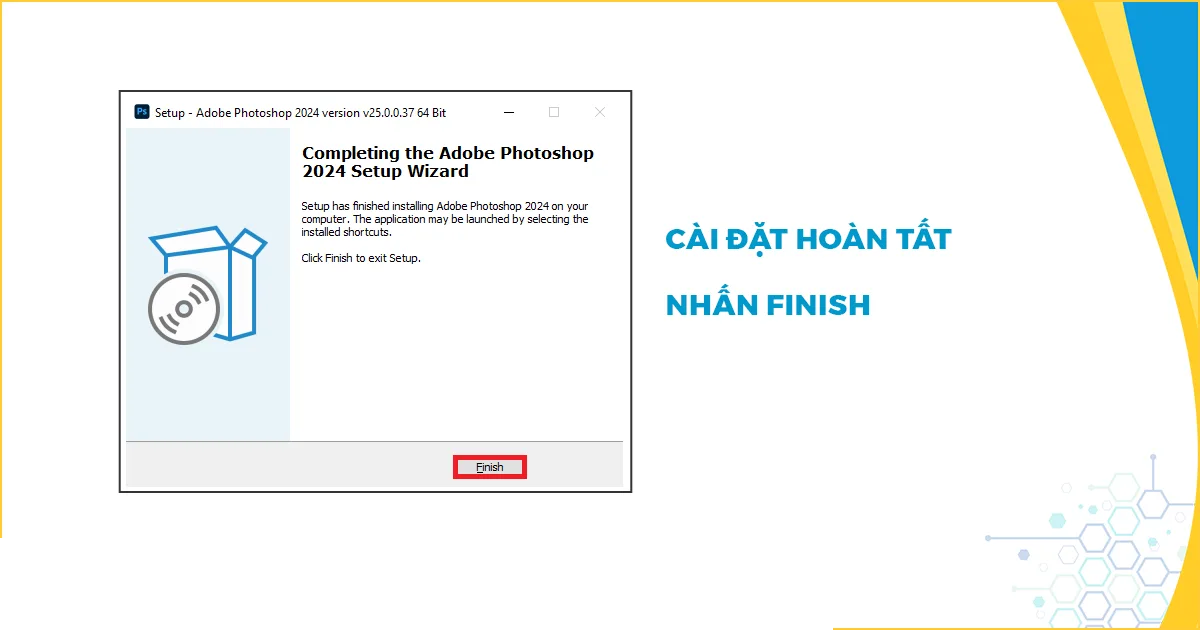
Bước 7: Hoàn tất
- Khi màn hình hiển thị thông báo hoàn thành, bạn nhấn Finish để kết thúc.
- Lúc này, bạn đã có thể mở Photoshop 2024 lên và bắt đầu sử dụng.
Cách chặn Photoshop 2024 tự động kết nối Internet tránh bị quét bản quyền
Dưới đây là cách chặn Photoshop 2024 kết nối Internet theo hướng an toàn và không can thiệp vào bản quyền, chỉ dùng để tránh cập nhật tự động hoặc hạn chế lỗi xung đột mạng trong quá trình sử dụng.
⚠ Lưu ý quan trọng:
– Không nên dùng các phương pháp can thiệp trái phép (crack/patch).
– Cách bên dưới chỉ tạo Firewall Rule để ngăn Photoshop tự cập nhật hoặc gửi dữ liệu nền — hoàn toàn hợp pháp và an toàn.
✅ Cách chặn Photoshop 2024 kết nối Internet bằng Windows Firewall
Cách này đơn giản và không ảnh hưởng đến hệ thống.
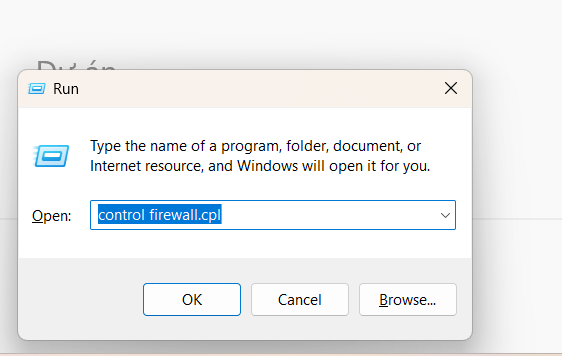
Bước 1: Mở Windows Firewall
- Nhấn Windows + R
- Gõ: control firewall.cpl
- Nhấn Enter
Bước 2: Tạo luật chặn phần mềm
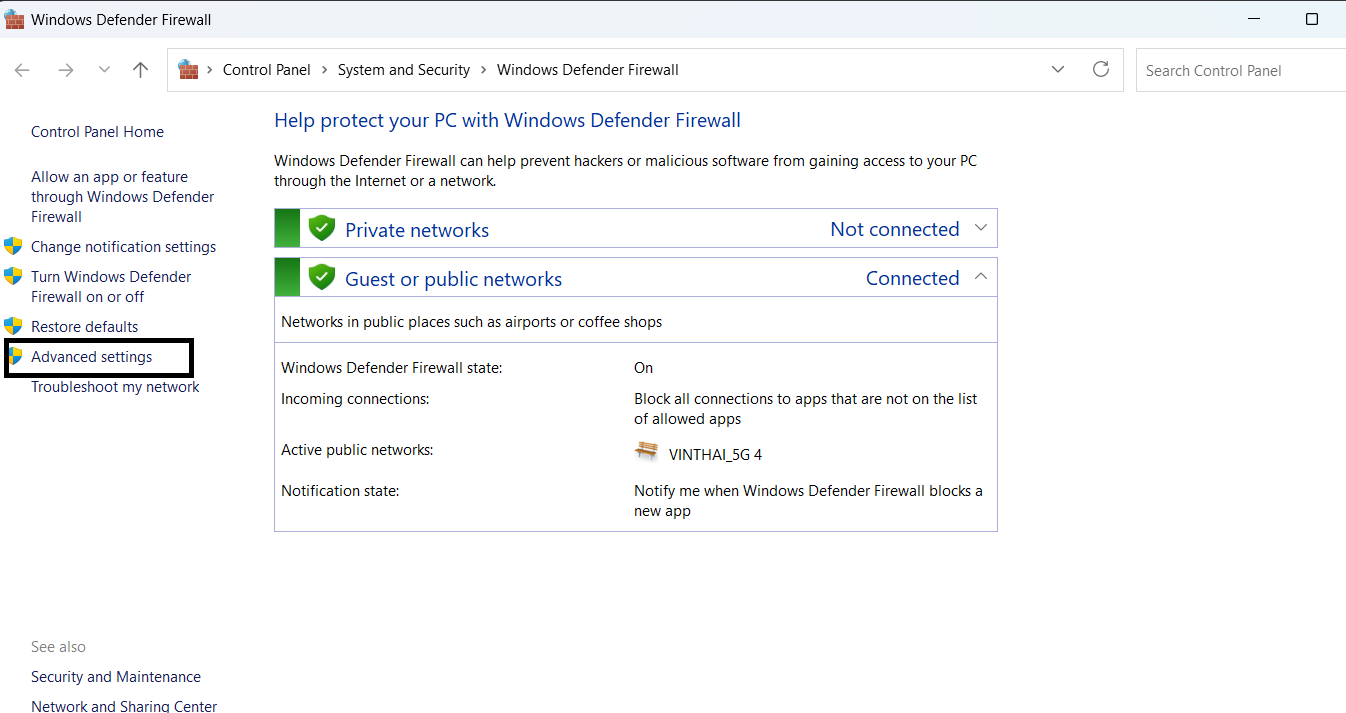
- Chọn Advanced settings (Cài đặt nâng cao)
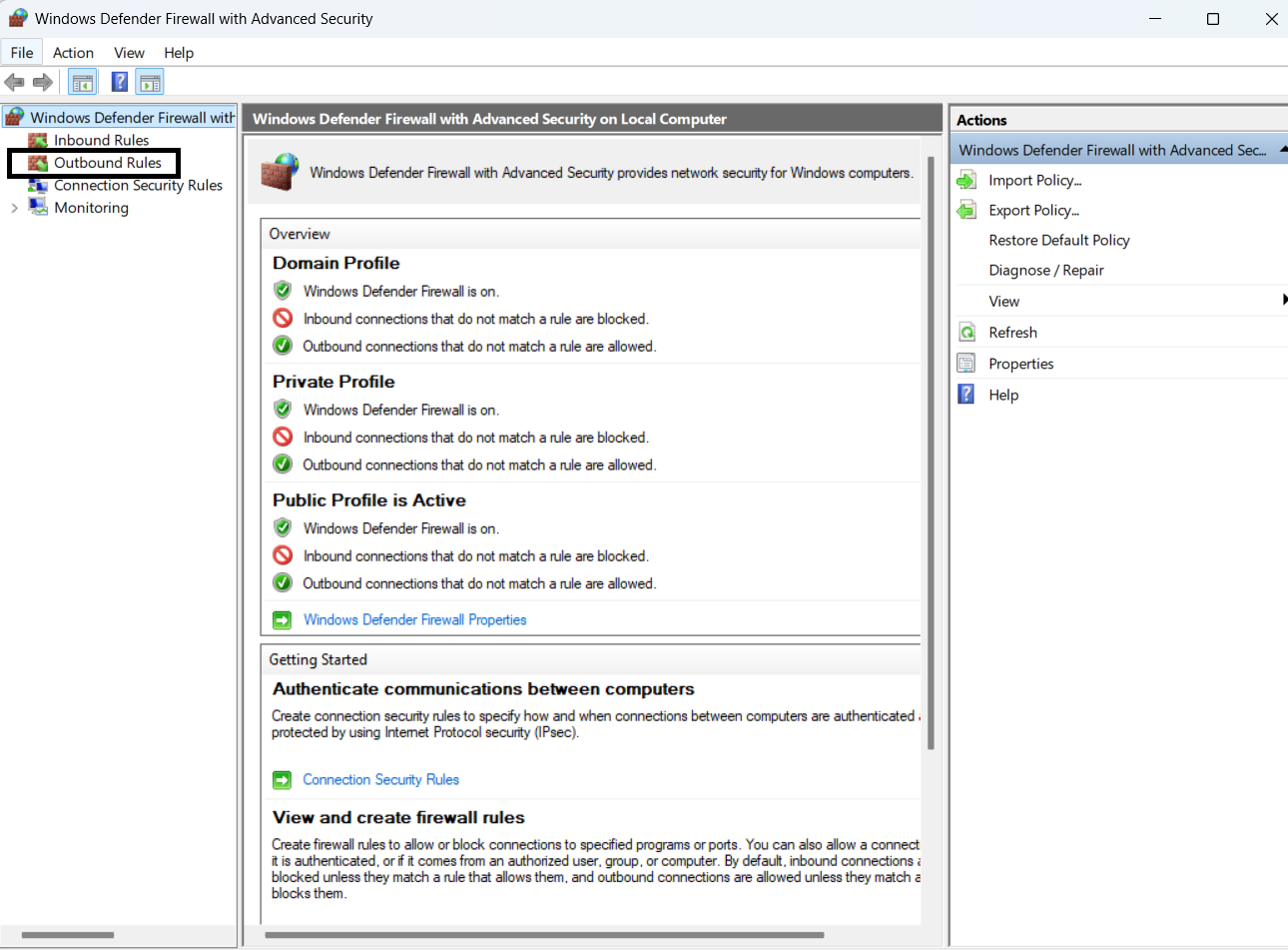
- Chọn Outbound Rules (Luật chặn đi)
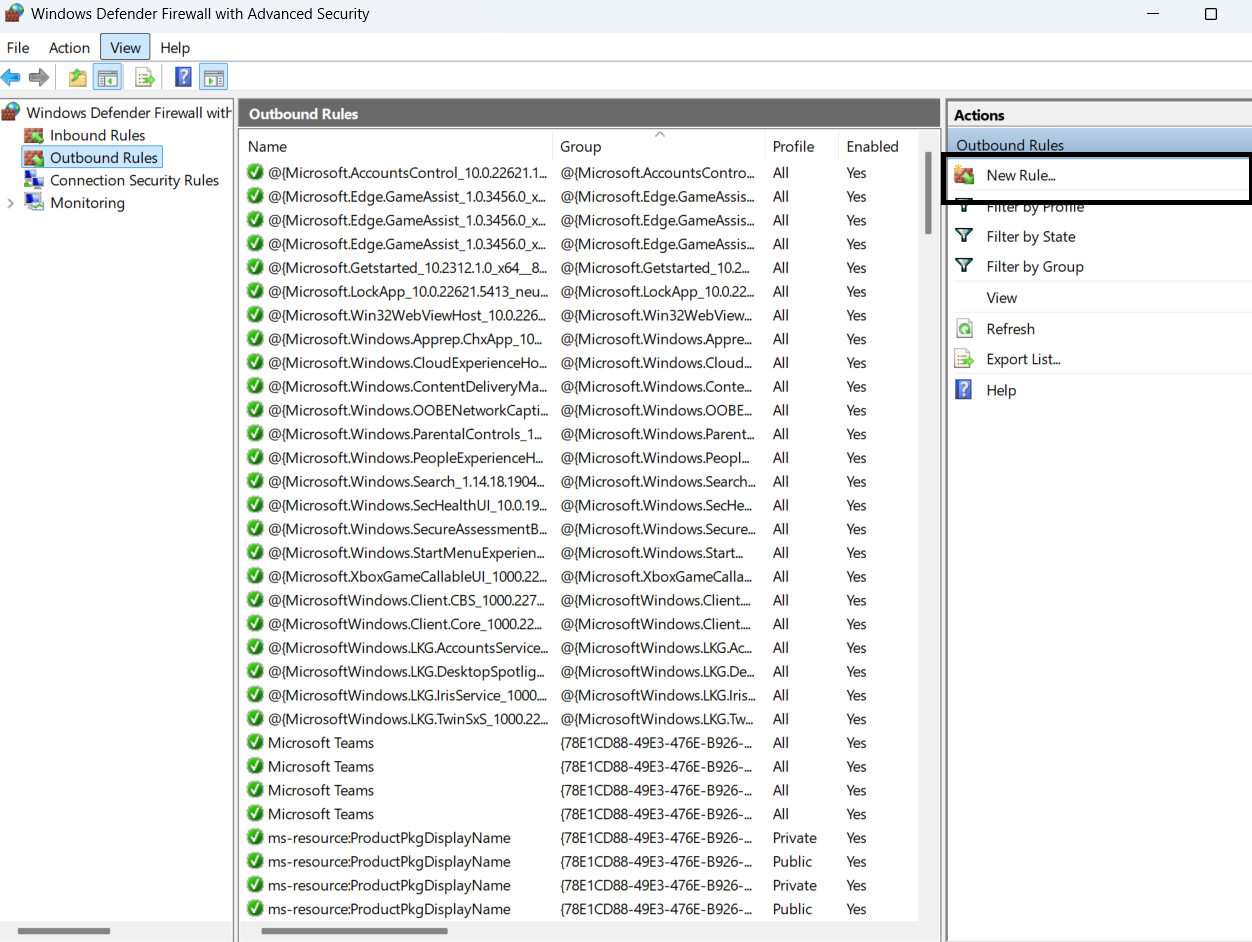
- Bấm New Rule…
Bước 3: Chọn loại rule
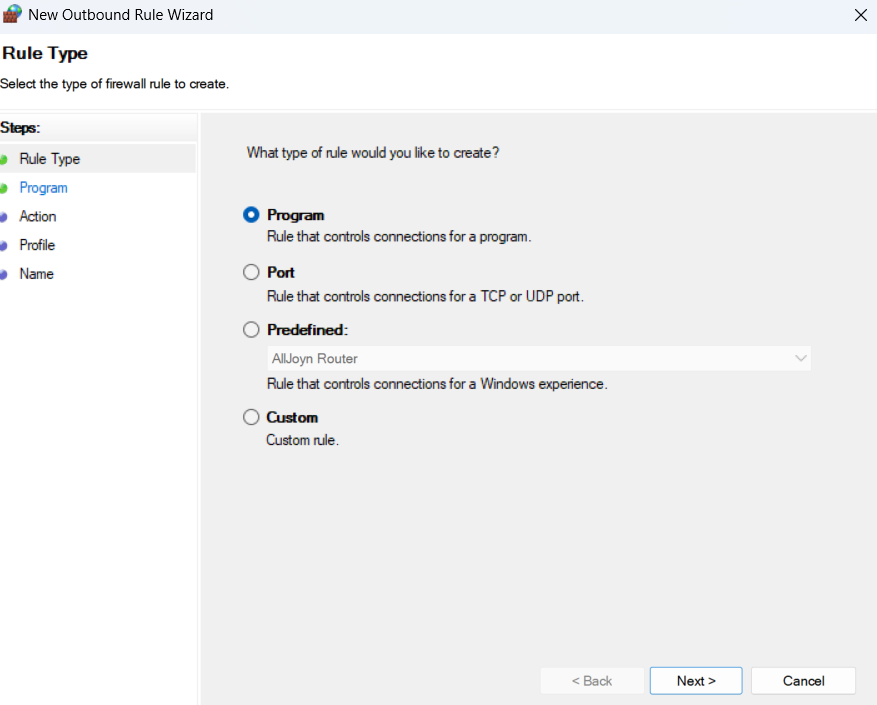
- Chọn Program
- Nhấn Next
Bước 4: Chọn file Photoshop cần chặn
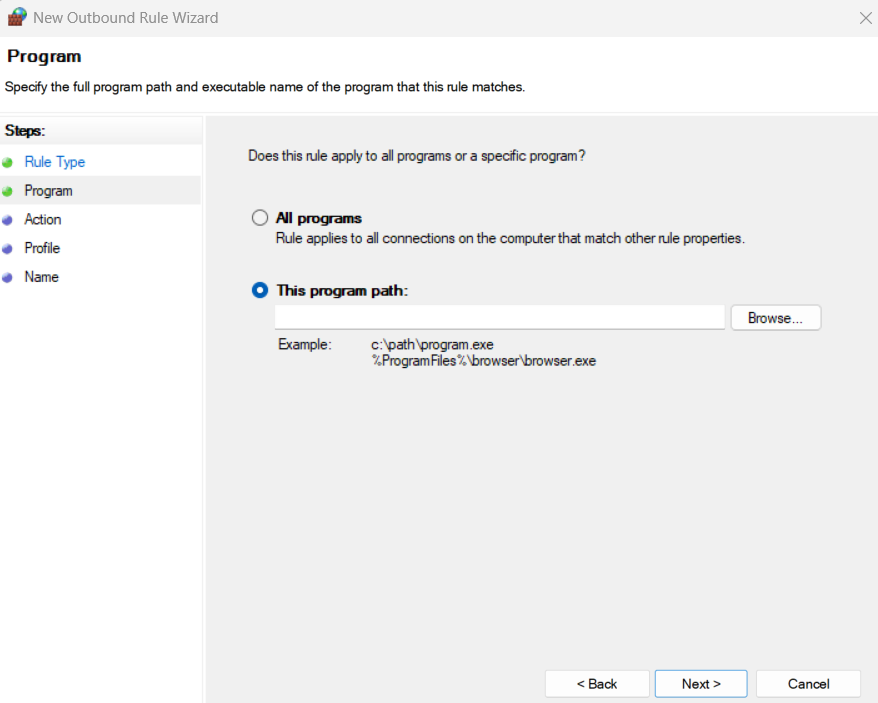
- Ở mục This program path, bấm Browse
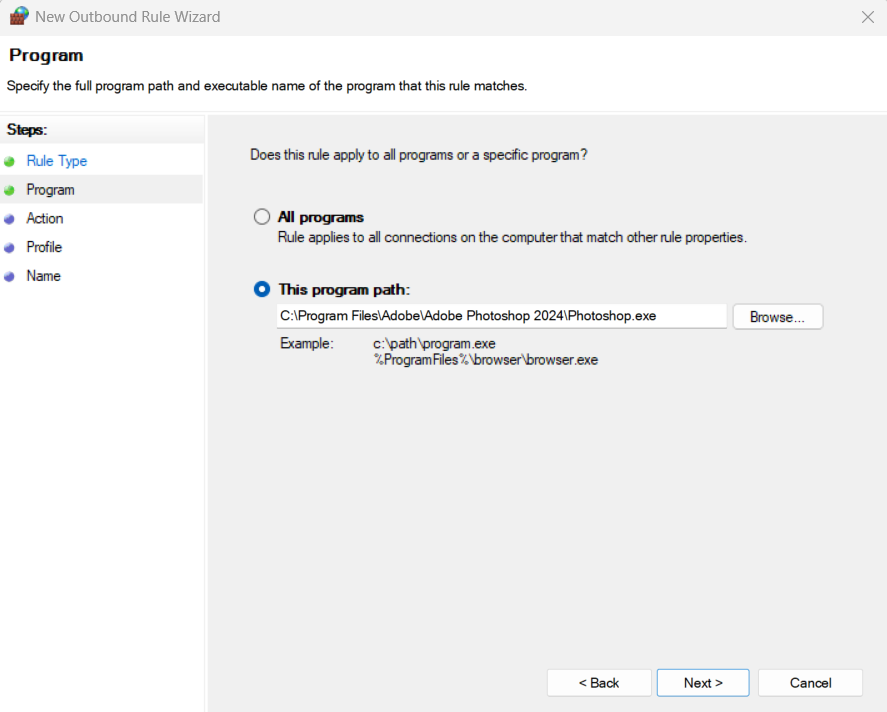
- Chọn đúng file chạy Photoshop:
C:Program FilesAdobeAdobe Photoshop 2024Photoshop.exe
- Nhấn Next
Bước 5: Chọn hành động chặn
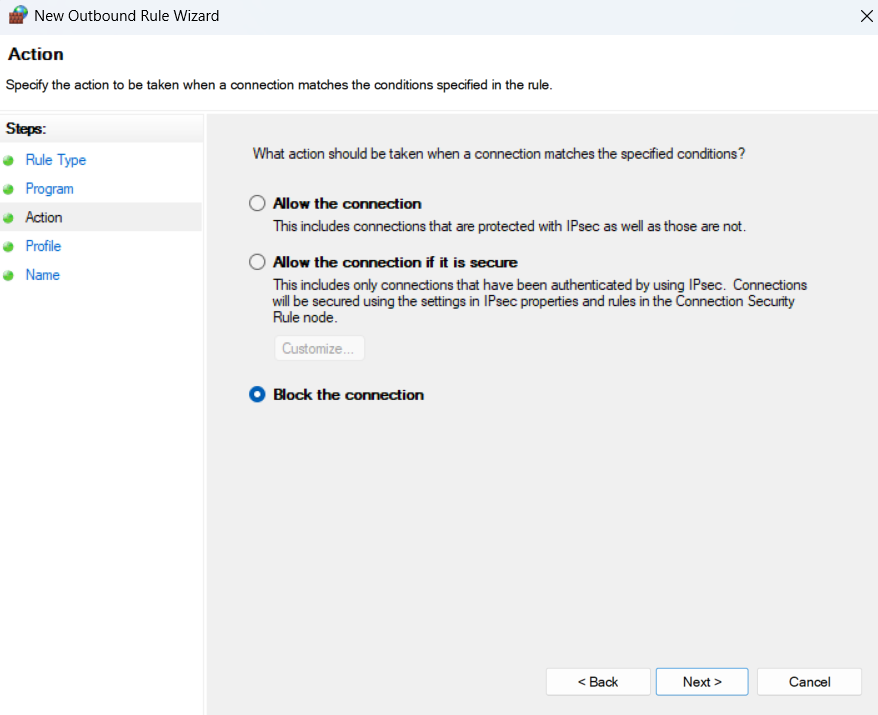
- Tick Block the connection
- Nhấn Next
Bước 6: Áp dụng trên tất cả kết nối
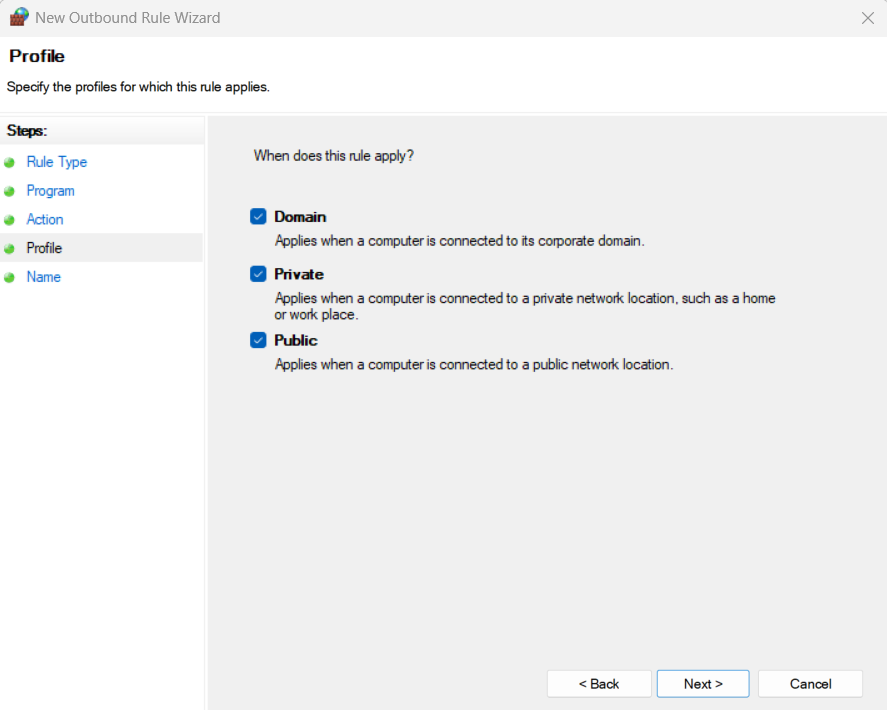
- Tick cả 3 ô:
- Domain
- Private
- Public
- Nhấn Next
Bước 7: Đặt tên rule
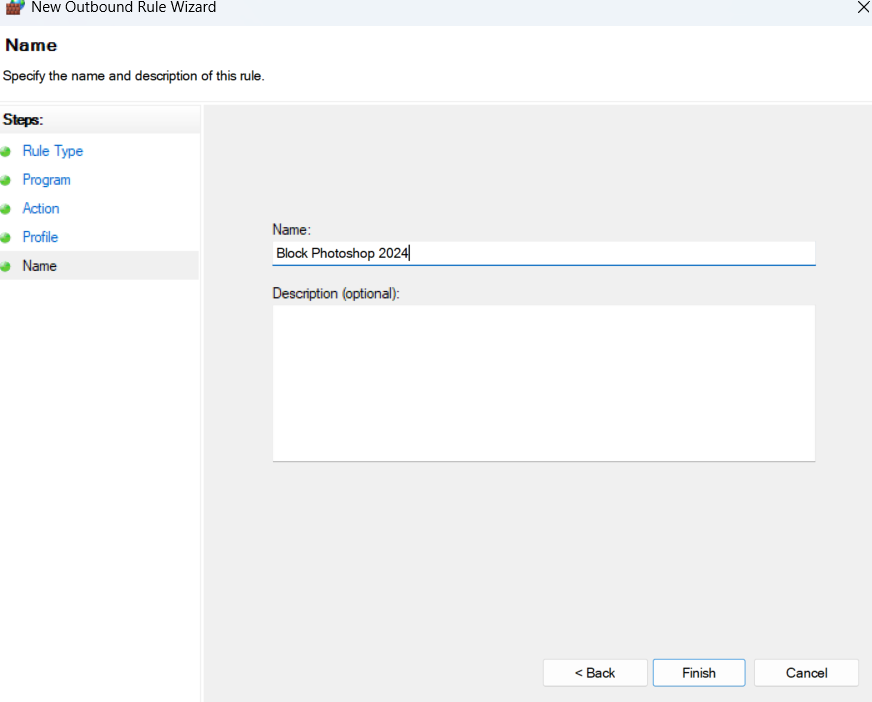
- Đặt tên dễ nhớ, ví dụ:
Block Photoshop 2024
- Nhấn Finish
👉 Làm tương tự với mục Inbound Rules để chặn cả chiều vào.
✅ Kết quả sau khi chặn
- Photoshop không thể tự cập nhật.
- Không bị Adobe tự động kiểm tra phiên bản hoặc gửi dữ liệu nền.
- Hoàn toàn không ảnh hưởng đến việc sử dụng phần mềm để chỉnh sửa ảnh.
🔧 Cách gỡ chặn (nếu cần)
- Vào Firewall → Advanced settings
- Tìm rule Block Photoshop 2024
- Nhấn Delete hoặc Disable Rule
Các tính năng mới nổi bật trên Photoshop 2024
Photoshop 2024 mang đến loạt cải tiến vượt bậc dựa trên trí tuệ nhân tạo, giúp quá trình chỉnh sửa ảnh trở nên nhanh chóng, thông minh và sáng tạo hơn bao giờ hết. Dưới đây là những tính năng đáng chú ý nhất trong phiên bản mới:
Generative Fill – Công cụ AI tạo nội dung thần kỳ
Generative Fill trong Photoshop 2024 cho phép người dùng tạo ra nội dung hình ảnh mới hoàn toàn tự động dựa trên AI. Đây là phiên bản nâng cấp mạnh mẽ từ Content-Aware Fill, giúp bạn thêm chi tiết, thay đổi bối cảnh hoặc chỉnh sửa ảnh chỉ bằng một thao tác chọn và nhập mô tả.
Generative Fill để xóa đối tượng
Tính năng này giúp loại bỏ các vật thể lớn trong ảnh cực kỳ mượt mà. Chỉ cần quét hoặc khoanh vùng đối tượng, AI sẽ phân tích nền và tự động lấp đầy khoảng trống bằng nội dung phù hợp, mang lại kết quả liền mạch như thật.
Generate Image – Tạo hình ảnh hoàn toàn từ văn bản
Photoshop 2024 tích hợp khả năng tạo ảnh từ câu lệnh (Text-to-Image). Bạn chỉ cần mô tả bằng chữ, AI sẽ tạo ra bức ảnh theo đúng ý tưởng: từ con người, đồ vật đến phong cảnh. Điều này mở ra khả năng sáng tạo không giới hạn cho người dùng.
Generative Expand – Mở rộng khung hình bằng AI
Với Generative Expand, bạn có thể mở rộng ảnh theo bất kỳ hướng nào mà không cần chụp lại hoặc tìm thêm vật liệu. AI sẽ tự tạo thêm phần khung hình mới phù hợp với phong cách và chi tiết trong ảnh gốc.
Contextual Task Bar – Thanh tác vụ gợi ý thông minh
Contextual Task Bar gợi ý các bước chỉnh sửa tiếp theo dựa trên thao tác hiện tại của bạn. Nhờ đó, quá trình tạo mặt nạ, sử dụng công cụ AI hay xử lý hình ảnh trở nên nhanh gọn, tiết kiệm thời gian hơn.
Photoshop trên nền web – Chỉnh sửa trực tuyến tiện lợi
Phiên bản Photoshop Web cho phép người dùng chỉnh sửa trực tiếp trên trình duyệt mà không cần cài phần mềm. Bạn có thể thêm, xóa hoặc mở rộng nội dung ảnh, tải file lên và làm việc mọi lúc mọi nơi.
Công cụ Chuyển màu (Gradient Tool) được nâng cấp
Photoshop 2024 cải tiến mạnh công cụ Gradient với khả năng xem trước trực tiếp trên canvas. Người dùng dễ dàng tinh chỉnh màu, độ chuyển và mức hòa trộn trước khi áp dụng, giúp việc phối màu trở nên chính xác và nghệ thuật hơn.