CorelDraw 2021 là một trong những công cụ thiết kế đồ họa vector mạnh mẽ và phổ biến nhất hiện nay. Corel 2021 có thể sử dụng trên cả hệ điều hành Windows lẫn MacOS. Trong bài viết này, thuthuatit.com sẽ hướng dẫn bạn tải và cài đặt phần mềm này một cách cực kỳ đơn giản. Let’s go!!!
Các tính năng đặc biệt trên CorelDraw 2021
- Có định dạng CDR với khả năng hỗ trợ tốt cho các phần mềm thiết kế khác.
- Khả năng tương thích và hỗ trợ nhiều định dạng vector và pixel khác nhau.
- Chế độ vẽ đối xứng giúp tạo hình nhanh và chính xác.
- Công cụ Block Shadow tạo bóng khối ấn tượng cho đối tượng.
- Tính năng xuất bản trực tiếp lên WordPress.
- Khả năng chỉnh sửa các tập tin từ Photoshop và bộ Microsoft Office.
- Hỗ trợ độ phân giải rất cao và khả năng làm việc trên nhiều màn hình.
- Tích hợp AfterShot 3 HDR để xử lý ảnh nâng cao.
- Làm thẳng ảnh một cách tương tác.
- Điều chỉnh phối cảnh ảnh trực quan và dễ kiểm soát.
- Khả năng chỉnh sửa hình ảnh và áp dụng các hiệu ứng hấp dẫn.
- Cung cấp các công cụ chuyên nghiệp để thiết kế web.
- Khả năng chuyển đổi hình ảnh pixel sang vector nhanh chóng.
- Tối ưu hóa màu sắc hình ảnh với nhiều tùy chọn nâng cao.
- Áp dụng phong bì (Envelope) cho ảnh bitmap.
- Công cụ LiveSketch giúp phác thảo tự nhiên như vẽ tay.
Cấu hình yêu cầu để cài Corel 2021
Để cài đặt phần mềm thiết kế đồ họa CorelDraw 2021, máy của bạn cần có cấu hình tối thiểu như sau:
- Hệ điều hành: Windows 10 64bit.
- RAM: ít nhất 4GB (khuyến nghị 8GB trở lên).
- CPU: Intel Core i3/5/7/9 hoặc AMD Ryzen 3/5/7/9/Threadripper, EPYC.
- Card màn hình hỗ trợ OpenCL 1.2 với VRAM từ 3GB trở lên.
- Ổ đĩa còn trống hơn 4GB.
- Độ phân giải màn hình: 1280 x 720 trở lên.
- Có thể sử dụng màn hình cảm ứng đa điểm, chuột hoặc bảng vẽ.
Link tải Corel 2021 Full Miễn phí
Link Tải Nhanh CorelDRAW 2021 – Đã Test Thành Công – Update 30 phút trước
Link tải Google Drive

* Mật khẩu giải nén đã có sẵn kèm theo trong file tải về
Hướng dẫn cài đặt Corel 2021
Để cài đặt phần mềm thiết kế đồ họa vector CorelDraw 2021 các bạn hãy làm theo các bước sau:
Lưu ý quan trọng: Sau khi tải file cài đặt Corel 2021 bằng link bên trên, bạn nên tắt tường lửa cũng như các phần mềm diệt virus trước khi cài đặt để tránh bị chặn nhầm file.
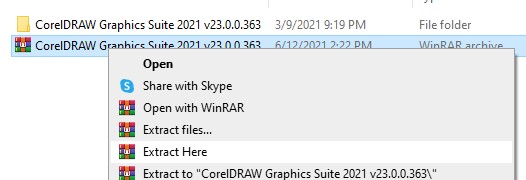
Bước 1: Giải nén file cài đặt sau khi đã tải về.
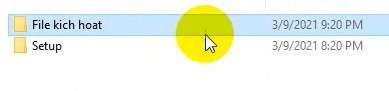
Bước 2: Tìm file Setup và chọn Run as administrator.

Bước 3: Chọn Next.
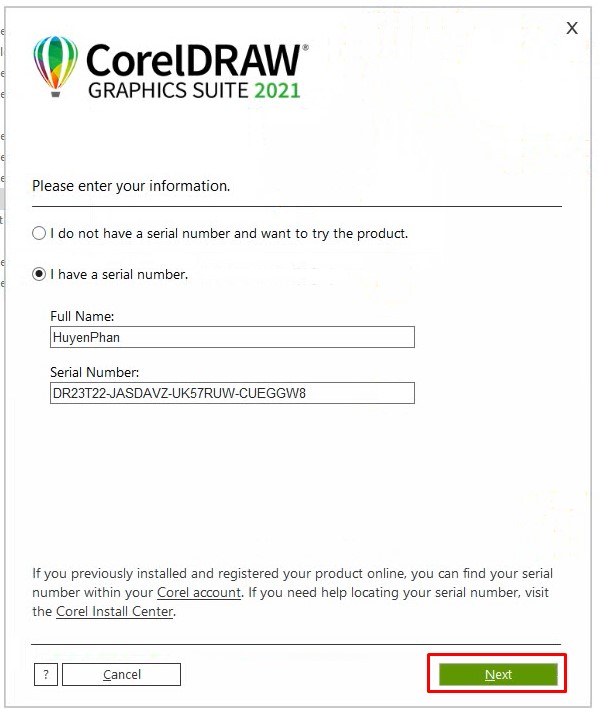
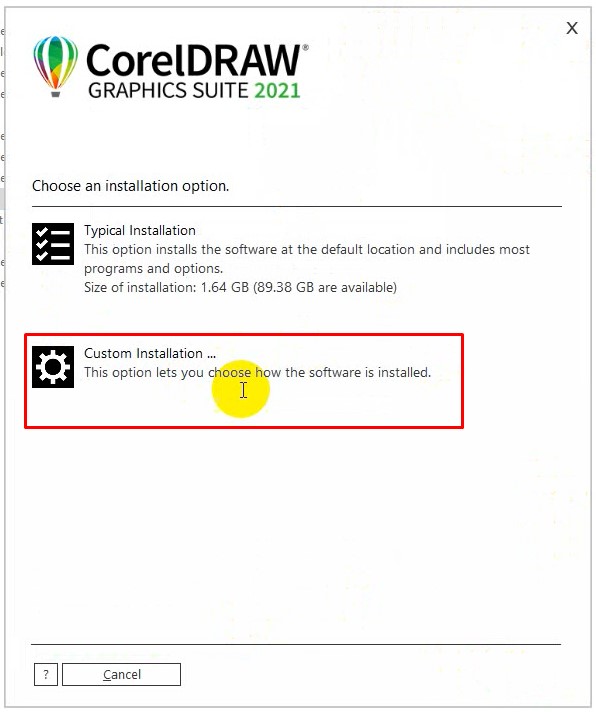
Bước 4: Chọn Custom Installation… để tùy chỉnh cài đặt.
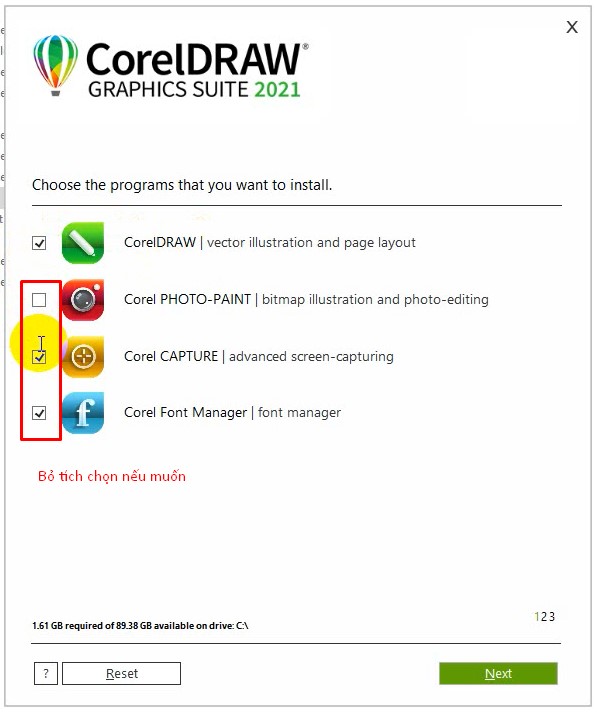
Bước 5: Chọn các công cụ trong bộ Corel – tại đây mình chỉ chọn ứng dụng CorelDRAW và bỏ tích các ứng dụng khác như hình bên dưới.
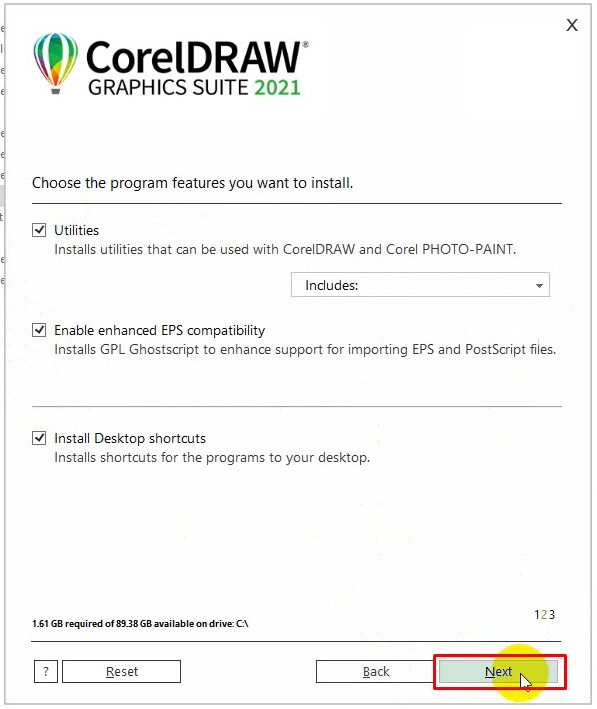
Bước 6: Tiếp tục chọn Next.
Bước 7: Chọn Install Now như hình bên dưới.
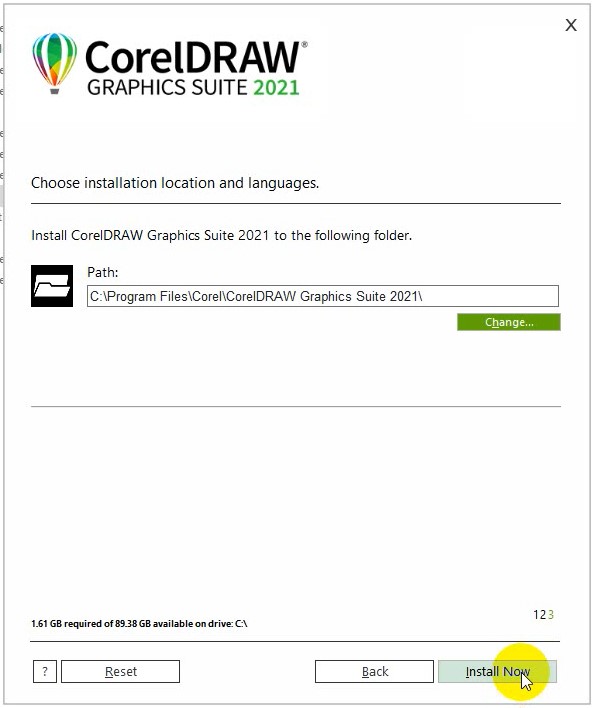
Bước 8: Đợi khoảng 3–5 phút để phần mềm được cài đặt.

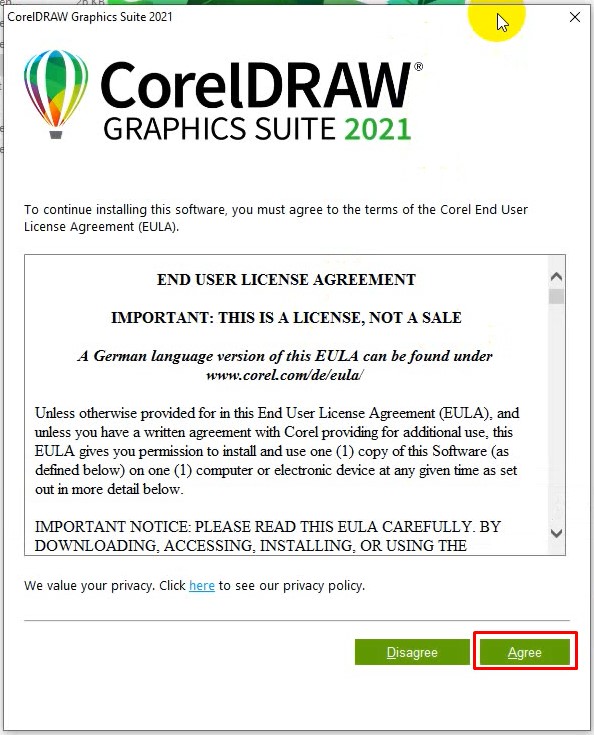
Bước 9: Chọn Agree để đồng ý các điều khoản sử dụng.
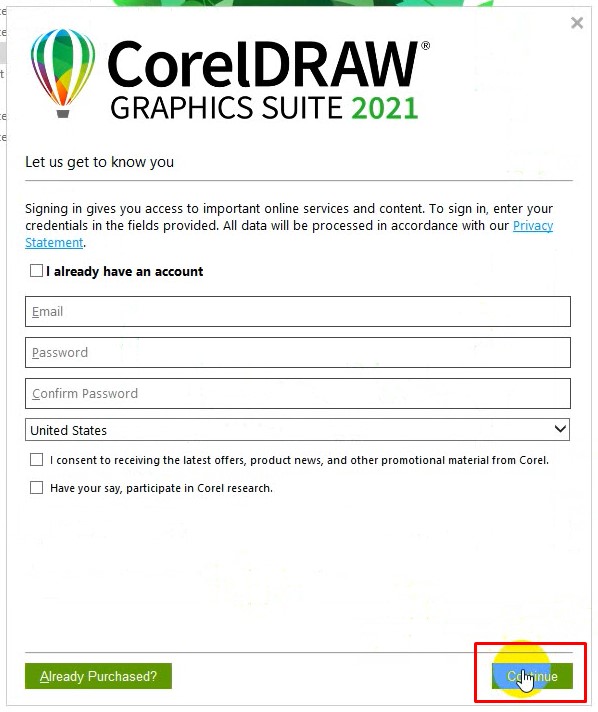
Bước 10: Chọn Continue.
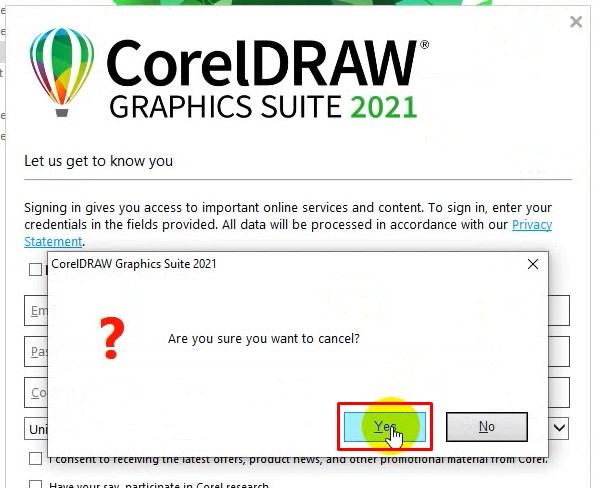
Bước 11: Cuối cùng bấm chọn YES để hoàn tất.
Hướng dẫn kích hoạt bản quyền CorelDRAW 2021
Bước 1: Mở CorelDRAW 2021 sau khi cài đặt xong. Ở màn hình chào mừng, chọn Sign In hoặc Already Purchased? (nếu có).
Bước 2: Đăng nhập bằng tài khoản Corel mà bạn đã dùng để mua bản quyền, hoặc tạo tài khoản mới nếu chưa có.
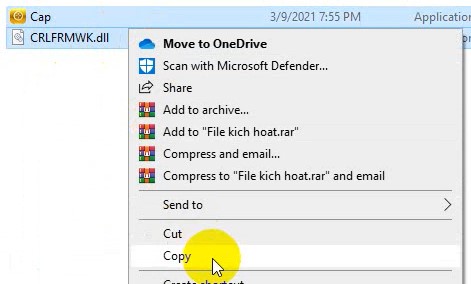
Bước 3: Nếu được yêu cầu, nhập Serial Number / Product Key mà nhà cung cấp gửi cho bạn khi mua phần mềm chính hãng.
- Key bản quyền thường được gửi qua email hoặc hiển thị trong tài khoản Corel của bạn sau khi mua.
Bước 4: Làm theo hướng dẫn trên màn hình để hoàn tất kích hoạt. Sau khi kích hoạt thành công, trạng thái bản quyền sẽ được cập nhật trong mục About hoặc Account.
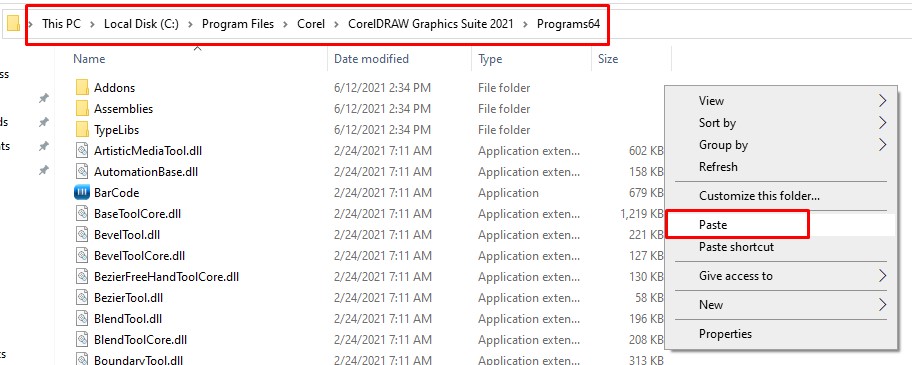
Bước 5: Khởi động lại CorelDRAW 2021 để đảm bảo mọi thay đổi đã được áp dụng.
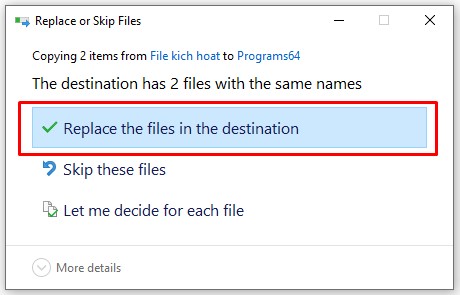
Bước 6: Sau khi kích hoạt xong, giao diện CorelDRAW 2021 sẽ làm việc đầy đủ tính năng, không còn báo yêu cầu kích hoạt.
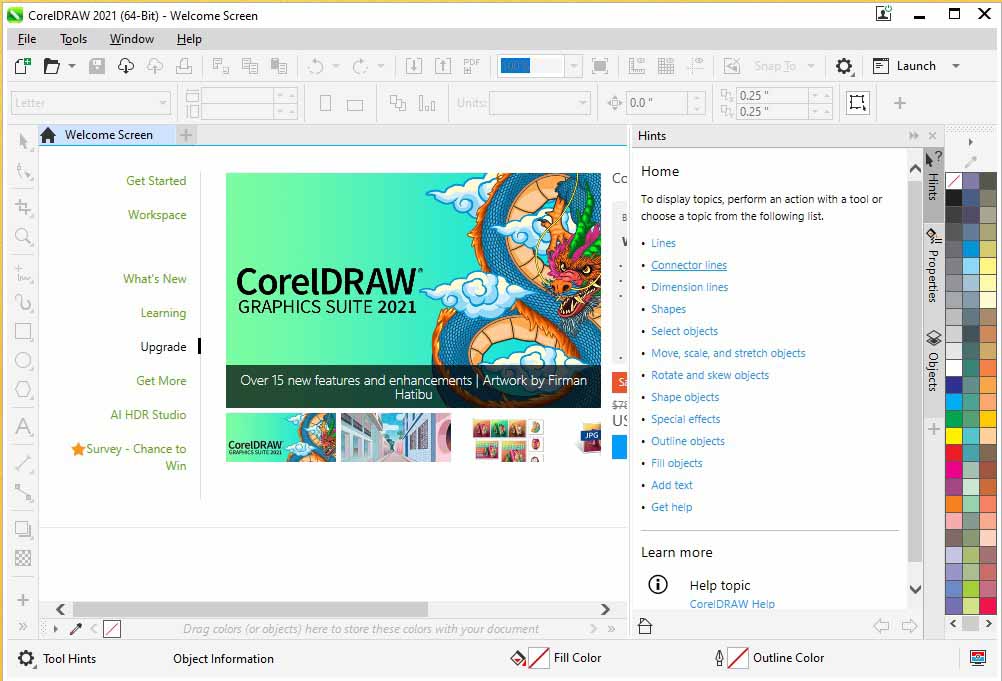
Trên đây là hướng dẫn tải, cài đặt và kích hoạt CorelDRAW 2021. Chúc các bạn cài đặt thành công! Nếu gặp khó khăn trong quá trình thực hiện, hãy comment bên dưới để được chúng tôi hỗ trợ nhé.